
目次
Obsidian(オブシディアン)とは、自分のパソコンやスマホの中のフォルダにメモをテキストファイルとして保存し、メモ同士をリンクでつないで使うノートアプリです。 公式ヘルプは「Obsidian is both a Markdown editor and a knowledge base app.(Markdownエディタであり、知識を貯めるアプリでもある)」と説明しています。本体は無料で、仕事で使う場合も支払いは必須ではありません。
先に要点をまとめます。
- データの置き場所: ノートは自分の端末のフォルダに、Markdown(マークダウン)という書式のテキストファイルで保存されます。アプリをやめてもファイルは手元に残ります
- できること: 書く、ノート同士をつなぐ、つながりを網の図で見る、白板に並べる、表にして絞り込む、Webページを保存する。ここまでが無料です
- 料金: 有料なのは、端末間でノートをそろえるSync(年払いで月4ドルから)と、Web公開のPublish(年払いで1サイト月8ドルから)だけです
- 2026年11月の更新: ClaudeやChatGPTなどのAIエージェントに、Obsidianの使い方を教える公式のスキル集が公開されました。AIがノートを検索して読み、書き足せます
- 注意: AIに読ませたノートの中身は、そのAIの提供元で処理されます。機密の入ったノートをつなぐ前に、社内のルールを確かめます
この記事は、Obsidianの公式ヘルプ、料金ページ、ロードマップ、変更履歴、公式スキル集のGitHubリポジトリを一次情報として、2026年11月27日に確認した内容で書いています。
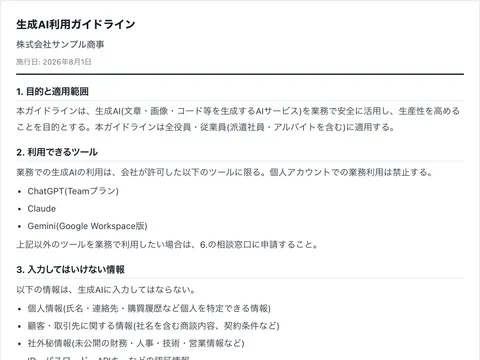
許可するAIツールと機密情報の扱いを選ぶと、社内向けの生成AI利用ガイドラインのたたき台を作れます。
ObsidianのノートをAIにつなぐ範囲(読ませてよいフォルダ・読ませないフォルダ)は、自分で1項目足してください。
Obsidianとは何か — アプリとデータが別々にある
クラウド型のメモアプリ(SaaS)は、ノートの本体を提供元のサーバーに置き、手元のアプリはそれを見にいく窓として動きます。Obsidianはこの関係が逆で、ノートの本体は自分の端末のフォルダにあり、Obsidianはそのフォルダを開いて見せるアプリです。
このフォルダをObsidianではVault(ボルト、保管庫)と呼びます。公式ヘルプの定義は「A vault is a folder on your local file system where Obsidian stores your notes.(Vaultとは、Obsidianがノートを保存する、手元のファイルシステム上のフォルダ)」です。1枚のノートが1つのファイルで、拡張子は .md です。
ファイルの書式はMarkdownです。Markdownとは、行の頭に記号を付けて見出しや箇条書きを表す、テキストの書き方です。
# 11月27日 定例会議
- A社から値上げの相談
- 金曜までに返答する
# の行が見出しに、- の行が箇条書きになります。Obsidianの画面では、入力したそばから整った見た目で表示されます。記号を覚えなくても、ワープロと同じ感覚で書き始められます。
データが手元のテキストファイルであることから、次の性質が出てきます。
- 登録なしで始められる: 料金ページに「No sign-up required.」とあり、アカウントを作らずに使えます
- ネットがなくても読み書きできる: 本体が端末の中にあるためです
- ほかのアプリでも開ける: 中身はテキストなので、メモ帳やほかのMarkdown対応エディタで開けます。Obsidianの提供が終わっても、ノートは読めます
- バックアップは自分の仕事になる: 端末が壊れればノートも失われます。有料のSyncを使うか、自分でコピーを取る必要があります
最初の版が出たのは2020年3月です。料金ページは、Obsidianを利用者の支払いだけで運営し(100% user-supported)、投資家の影響を受けないものとして説明しています。
Obsidianでできること — 同じノートを4通りに見る
Obsidianの機能は多く見えますが、中心は「フォルダの中のノートを、目的に合わせて4通りの形で見せる」ことです。
機能を一覧にすると次のとおりです。区分の「標準」は、本体に最初から入っている機能です。
| 機能 | できること | 区分 |
|---|---|---|
| エディタ | Markdownでノートを書く。入力しながら整った見た目で表示される | 標準 |
| 内部リンク | [[ノート名]] と書くと、そのノートへのリンクになる。ノートの名前を変えると、リンク側も自動で書き換わる |
標準 |
| バックリンク | 開いているノートに向けてリンクを張っているノートを、一覧で表示する | 標準 |
| グラフビュー | ノート同士のつながりを網の図にして表示する | 標準 |
| キャンバス | 白板の上にノートや画像を置き、線でつなぐ。保存形式は仕様が公開されたJSON Canvas | 標準 |
| プロパティ | ノートの先頭に「日付」「担当」「状態」などの項目を付ける | 標準 |
| Bases(ベース) | ノートを表・リスト・カード・カンバン・地図の5つの形で一覧にし、並べ替えと絞り込みをする。2025年8月に追加 | 標準 |
| デイリーノート | 今日の日付のノートを開く。なければ作る | 標準 |
| Web Clipper | ブラウザの拡張機能。Webページを選んでVaultに保存する | 公式・無料 |
| 取り込み(Importer) | Notion・Evernote・OneNote・Apple Notes・Google Keepなどからノートを移す | 公式・無料 |
| コミュニティプラグイン | 有志が作った追加機能。公式サイトの表記で「数千本」 | 有志製 |
| Sync | 端末間でノートをそろえる。通信は端末側で暗号化される | 有料 |
| Publish | ノートをWebサイトとして公開する | 有料 |
Basesは、日本語の解説でまだ扱いが少ない機能です。プロパティに「状態: 対応中」「担当: 佐藤」と書いたノートを集めて、表やカンバン(付箋を列に並べる形)で見られます。Basesのデータは、すべて手元のMarkdownファイルとそのプロパティに保存されます。表は別の置き場所を持たず、表の上で編集した値はノートの側に入ります。顧客ごと・案件ごとに1枚ずつノートを作っている人は、Basesで簡易な台帳として使えます。
対応する端末は、Windows・Mac・Linux・iOS・Androidです。
ノートを「つなぐ」と何が変わるか
Obsidianがほかのメモアプリと違って見えるのは、リンクの扱いです。ノートの本文で言葉を [[ ]] で囲むと、その名前のノートへのリンクになります。相手のノートがまだなければ、リンクをクリックして開いた時点で作られます。
この例では、「定例会議」「10月の商談メモ」「見積の条件」の3枚が、本文のどこかで [[A社]] と書いています。A社のノートを開くと、この3枚がバックリンクとして並びます。A社について過去に何を書いたかを、検索せずにたどれます。
フォルダで分類する方法との違いは、数に出ます。フォルダの場合、1枚のノートを置けるのは1か所です。定例会議のメモを「会議」フォルダに入れると、「A社」フォルダからは見えません。リンクなら、1枚のノートから何本でも張れます。会議のメモは会議のメモのまま、A社からも提案の型からもたどれます。
仕事での効き目は、経緯が人の頭の中だけに残る状態(属人化)を減らせることです。担当が替わっても、顧客のノートを開けば、関係するメモが時系列で集まっています。
2026年11月の更新 — AIエージェントと公式につながった
2026年11月、Obsidianの開発チームは、AIエージェントにObsidianの使い方を教える公式のスキル集を公開しました。公式ヘルプでは「コネクタ(Connectors)」、ロードマップでは「Skills」の名前で載っています。ITmedia AI+は、発表を2026年11月26日(日本時間)と報じています。
スキルとは、AIエージェントに特定の作業のやり方を教える、説明書のファイルです。今回のスキル集はGitHubで公開されていて、ライセンスはMITです。
スキル集に入っている7つ
| スキル | AIに教える内容 | 別に要るもの |
|---|---|---|
| obsidian-markdown | リンク・埋め込み・プロパティなど、Obsidian流のMarkdownの書き方 | なし |
| obsidian-bases | Bases(.base)の作り方と直し方。表示の形・絞り込み・計算式 |
なし |
| json-canvas | キャンバス(.canvas)の作り方と直し方 |
なし |
| obsidian-cli | 起動中のObsidianにコマンドで命令し、ノートを検索・読む・管理する方法 | パソコン版のObsidianとCLIの有効化 |
| obsidian-headless | アプリを開かずに、コマンドでVaultを同期・公開する方法 | Obsidian Headless(オープンベータ)と有料のSync |
| defuddle | Webページから余計な部分を除き、本文だけをMarkdownで取り出す方法 | Defuddle(別の道具) |
| knap | JSONやCSVのデータから、Markdownのひな形でファイルをまとめて作る方法 | Knap(別の道具) |
上の3つは「ファイルの書式の説明」です。公式ヘルプによれば、Vaultのファイルを読み書きできるAIエージェントなら、どれでも動きます。4つ目のobsidian-cliは、AIがパソコンの上でコマンドを実行できることが条件です。下の3つが使う道具は同梱されておらず、足りないときはスキルがインストールの前に確認を求めます。
AIエージェントごとの入れ方
| AIエージェント | 入れ方(公式ヘルプの記載) |
|---|---|
| Claude | 公式のプラグインディレクトリから「Obsidian」を追加 |
| Claude Code | claude plugin marketplace add obsidianmd/obsidian-skills のあと claude plugin install obsidian@obsidian-skills |
| ChatGPT | ChatGPTのプラグインディレクトリから「Obsidian」を追加。同じプラグインがCodexとDotsでも動く |
| Cursor | Cursor Marketplaceから「Obsidian」をインストール |
| Antigravity | agy plugin install https://github.com/obsidianmd/obsidian-skills |
| Grok Bot | 「Obsidian for Grok Bot」を開いて追加 |
| GitHub Copilot・OpenCodeなど | npx skills add https://github.com/obsidianmd/obsidian-skills |
ほかにMuse・Hermes・Kiroの手順も載っています。
つなぐ前に済ませる設定
起動中のObsidianをAIに操作させる(図の②)には、Obsidian CLIを有効にします。Obsidian CLIは、ターミナル(文字でパソコンに命令する画面)からObsidianを操作する機能で、2026年2月の1.12で加わりました。
- パソコン版のObsidianを最新のインストーラーで入れ直す(CLIのヘルプは1.12.7以降を求めています)
- 設定(Settings)の「General」にある「Command line interface」をオンにし、画面の案内に沿って登録する
- AIエージェントにスキル集を入れる(上の表)
- Obsidianを起動したまま、AIに「今日のノートを開いて」のように頼んで動きを確かめる
CLIには、たとえば次のコマンドがあります。AIエージェントは、スキルを読んでこれらを自分で組み立てます。
| コマンド | 動き |
|---|---|
obsidian daily |
今日のデイリーノートを開く |
obsidian search query="meeting notes" |
ノートを検索する |
obsidian tasks daily |
デイリーノートのタスクを一覧にする |
obsidian create name="Trip to Paris" template=Travel |
ひな形からノートを作る |
今回の更新でできないこと
- クラウドで動くAIからは、手元のObsidianを操作できない: 公式ヘルプは、Metaのクラウドで動くMuseではobsidian-cliのスキルが動かないと書いています。クラウド側で扱うにはObsidian Headlessでの同期が要り、これには有料のSyncが必要です
- MCPでの公式な接続はまだない: ロードマップでは、CLIやHeadlessに対応しないAIエージェント向けのMCP対応が「Active(作業中)」に載っています。提供の時期は書かれていません
- スマホだけでは使えない: CLIはパソコン版の機能です
AIエージェントの種類による違いは、AIエージェントの種類と比較にまとめています。
直近の主な更新(2025年2月〜2026年11月)
古い解説記事との差が出やすい点を、時系列で並べます。
| 時期 | 更新 | 中身 |
|---|---|---|
| 2025年2月 | 仕事での利用が無料に | 商用ライセンスが任意になった |
| 2025年8月 | Bases(1.9.10) | ノートを表にして並べ替え・絞り込みをする機能 |
| 2025年11月 | Basesの拡張(1.10.3) | 地図・リストの表示、集計、グループ分け。Notion・CSVからの取り込み |
| 2026年2月 | Obsidian CLI(1.12) | ターミナルからObsidianを操作。同じ月にSyncのヘッドレス版も公開 |
| 2026年5月 | コミュニティの刷新 | プラグインとテーマの新しい配布サイトと、自動の審査の仕組み |
| 2026年10月 | 1.14 | Basesのカンバン表示、ハイライトの色分け、macOSのQuick Look対応 |
| 2026年11月2日 | 1.15 | 図(Mermaid)の描画を新しいライブラリPeleに変更。スマホでPDF書き出し。iOSで音声メモの文字起こし(iOS 26が必要) |
| 2026年11月12日 | 1.15.1 | 検索結果を関連の高い順に並べ替え。スマホ版にアプリ内ブラウザ(Web viewer) |
| 2026年11月 | 公式スキル集(コネクタ) | AIエージェントにObsidianの使い方を教えるスキル7つ |
ロードマップの「Active(作業中)」には、MCP対応のほか、職場向けにプラグインなどの利用を制御する「Obsidian for Work」、スマホでアプリを閉じている間の同期などが載っています。「Planned(予定)」には、ノートを共有して一緒に編集する「Multiplayer」とPDFへの書き込みがあります。どれも時期は書かれていません。
料金 — 本体は無料、有料は同期と公開
金額はすべて米ドルで、料金ページとSyncのページの2026年11月27日時点の表記です。
| 項目 | 料金 | 中身 |
|---|---|---|
| 本体 | 無料 | 機能の制限なし。アカウント登録も不要 |
| Sync Standard | 年払いで月4ドル(月払いは5ドル) | Vault 1つ、合計1GB、1ファイル5MBまで、履歴1か月 |
| Sync Plus | 年払いで月8ドル(月払いは10ドル) | Vault 10個、合計10GB(100GBまで増やせる)、1ファイル200MBまで、履歴12か月 |
| Publish | 年払いで1サイト月8ドル(月払いは10ドル) | ノートをWebサイトとして公開 |
| Catalyst | 25ドル(1回払い) | ベータ版を先に使える |
| 商用ライセンス | 1人あたり年50ドル | 任意。開発の支援として買う |
Syncの料金は1人ごとです。5人のチームがSync Standardを年払いで使うと、4ドル×12か月×5人=年240ドルになります。Sync Plusなら8ドル×12か月×5人=年480ドルです(人数は計算の例です)。
仕事で使うときの支払いについて、料金ページは「商用ライセンスの支払いは必須ではない。組織で仕事に使うなら、購入を勧める」という趣旨を書いています。SyncとPublishは、購入から7日以内なら全額が返金されます。学生・教員・非営利団体の職員には、SyncとPublishの40%割引があります。
Syncを使わない場合、端末間でノートをそろえる方法は自分で用意することになります。
向いている人・向いていない人
| 当てはまる使い方 | |
|---|---|
| 向いている | 自分の調べもの・議事録・顧客メモを、何年も貯めて使い回したい |
| 向いている | データを自分の手元に置きたい。提供元の都合で読めなくなるのを避けたい |
| 向いている | AIエージェントに、自分のノートを材料として使わせたい |
| 向いていない | 複数人が同じページを同時に編集したい(共同編集はロードマップの「予定」。今あるのは共有Vaultの同期) |
| 向いていない | 顧客管理や案件管理を、最初から形の決まった業務アプリでやりたい |
| 向いていない | ファイルの置き場所やバックアップを、自分で考えたくない |
社内の情報共有の基盤を探しているDXの担当者にとっては、Obsidianは「全社の共有場所」より「個人や少人数の知識の置き場」に近い道具です。全員が同じ画面で書き込む用途は、共同編集を前提にしたクラウド型のサービスのほうが合います。
始め方 — 最初にやること5つ
- ダウンロードする: 公式のダウンロードページから入れます。2026年11月27日時点の最新版は1.15.1です
- Vaultを1つ作る: 空のフォルダを1つ選びます。最初は1つだけにします。Sync Standardで同期できるVaultも1つなので、分けるのは仕事用と私用を切り離す必要が出てからで足ります
- ノートを3枚書いて、リンクでつなぐ: 今日の会議、登場した顧客、使った資料の3枚です。会議のノートの本文で、顧客名と資料名を
[[ ]]で囲みます。顧客のノートを開いて、バックリンクに会議が出れば、仕組みは理解できています - デイリーノートをオンにする: 設定のコアプラグインにあります。「とりあえず今日のノートに書く」と入口を1つに決めると、書く場所で迷わなくなります
- 足すのは、困りごとが出てから: プラグイン・Bases・AI接続は、ノートが数十枚たまって「探しにくい」「一覧で見たい」と感じてから1つずつ足します
ほかのアプリから移る場合は、公式のImporterが使えます。Notion・Evernote・OneNote・Apple Notes・Google Keep・Bear・Roam Researchなどに対応しています。
仕事で使う前に確かめること
AIに読ませる範囲
公式ヘルプは、コネクタ自体は何も外へ送らないとしたうえで、AIエージェントが読んだノートは会話の一部になり、利用者が使っているAIモデルで処理されると書いています。機密の入ったVaultをつなぐ前に、AI側のプライバシーポリシーを確かめるよう求めています。
AIエージェントの頭脳にあたる大規模言語モデルは、渡された文章をそのまま読みます。Vaultに顧客の連絡先や人事のメモが混ざっていれば、それも読まれます。試すときは、機密の入っていないVaultを別に作って始めるのが安全です。AIに書き込みまで任せる場合は、書き込む前に人が確かめる流れ(ヒューマンインザループ)を残します。社内ルールの作り方は生成AIの社内ガイドラインの作り方を参照してください。
コミュニティプラグイン
有志が作ったプラグインは、Obsidianの開発元とは別の人が書いたプログラムです。公式ヘルプは、コミュニティプラグインがパソコン上のファイルを読めること、インターネットに接続できることを明記しています。Obsidianは最初、これらを動かさない「Restricted mode(制限モード)」になっています。作者を信頼できるものだけを入れるのが前提です。
バックアップと会社のルール
ノートは端末の中にしかありません。有料のSyncか、自分で用意したバックアップがなければ、端末の故障で失われます。また、会社のパソコンにアプリを入れてよいか、業務の情報を個人のVaultに置いてよいかは、会社の規程で決まります。
よくある失敗
- 最初にフォルダの分類とプラグインを作り込む: 使い方が固まる前に仕組みを組むと、仕組みの手入れに時間を取られます。ノートが数十枚たまるまでは、標準の機能だけで足ります
- 1枚のノートに何でも書く: 「メモ」という1枚に全部を書き足すと、リンクもバックリンクも働きません。顧客・会議・資料のように、あとで名前で呼びたいものごとに1枚にします
- 機密の入ったVaultを、そのままAIにつなぐ: AIが読んだ範囲は、AIの提供元で処理されます。つなぐ前にVaultの中身を見直します
- チームの共同編集ツールとして入れる: 同じノートを複数人が同時に編集する機能は、ロードマップの「予定」の段階です。共有Vaultの同期はできますが、クラウド型の文書サービスと同じ使い勝手にはなりません
- 「アプリが保存してくれている」と思い込む: 保存先は自分の端末です。Syncを契約していなければ、提供元の側にコピーはありません
- CLIを有効にしないままAIにつなぐ: スキル集を入れただけでは、起動中のObsidianは操作できません。パソコン版でCLIをオンにし、Obsidianを起動しておきます
まとめ
Obsidianは、自分の端末のフォルダにあるテキストファイルを、リンク・網の図・白板・表の4通りで扱えるようにするアプリです。データが手元のふつうのファイルであることが、長く使える理由にも、バックアップを自分で持つ必要がある理由にもなっています。
2026年11月の公式スキル集で、このフォルダはAIエージェントがそのまま読み書きできる場所になりました。自分で貯めたノートを、AIに渡す材料(コンテキスト)として使いやすくなったということです。まず機密の入っていないVaultで、ノートを3枚つなぐところから試すのが近道です。
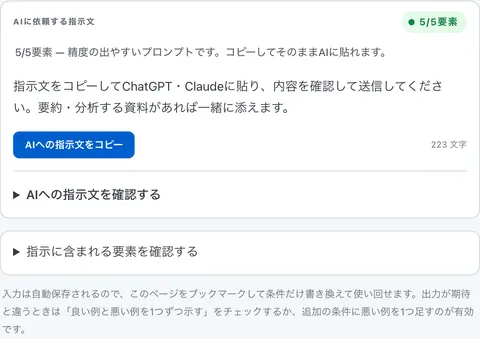
用途を選ぶと役割の一文が入り、定番の条件はチェックするだけで、AIに渡す指示文を組み立てられます。ノートの要約や整理を頼むときの下書きに使えます。
よくある質問
Obsidianとは何ですか?
自分のパソコンやスマホの中のフォルダに、メモをテキストファイルとして保存し、メモ同士をリンクでつないで使うノートアプリです。公式ヘルプは「Markdownエディタであり、ナレッジベースのアプリでもある」と説明しています。Windows・Mac・Linux・iOS・Androidで使え、2026年11月27日時点の最新版は1.15.1です。
Obsidianは無料で使えますか?仕事で使う場合は有料ですか?
本体は無料で、仕事で使う場合も支払いは必須ではありません。商用ライセンス(1人あたり年50ドル)は2025年2月に任意になり、開発を支援したい組織が買う位置づけです。有料なのは、端末間でノートをそろえるSync(年払いで月4ドルから)と、ノートをWebサイトとして公開するPublish(年払いで1サイト月8ドルから)です。
ObsidianはChatGPTやClaudeとつなげますか?
つなげます。Obsidian公式が2026年11月に、AIエージェント向けのスキル集(公式ヘルプの呼び名はコネクタ)を公開しました。Claude・ChatGPT・Cursorなどに入れると、AIがObsidianの書式でノートを書いたり、ノートを検索して読んだりできます。起動中のアプリを操作させるには、パソコン版のObsidianでCLI(コマンドで操作する機能)を有効にしておく必要があります。
Obsidianのデータはどこに保存されますか?
自分の端末の中の、Vault(保管庫)と呼ぶフォルダに保存されます。1枚のノートが1つのMarkdown形式のテキストファイルです。提供元のサーバーに置かれるのは、有料のSyncやPublishを使った場合だけです。端末が壊れるとノートも失われるため、バックアップは自分で用意します。
AIにObsidianのノートを読ませても安全ですか?
コネクタそのものは外へ何も送りませんが、AIが読んだノートは会話の一部になり、そのAIの提供元で処理されます。公式ヘルプも、機密の入ったVaultをつなぐ前にAI側のプライバシーポリシーを確かめるよう書いています。顧客情報や人事情報が入ったVaultは、社内の生成AI利用ルールを確かめてからつなぎます。