
目次
グラフは「このデータで何を言いたいか」を先に決め、それに合う種類を選びます。大小を比べるなら棒グラフ、時間による変化は折れ線グラフ、全体の内訳は円グラフか帯グラフ、増減の内訳はウォーターフォールチャート(滝グラフ)、複数項目のバランスはレーダーチャートです。
グラフの選び方とは、データの形ではなく伝えたい結論から図の種類を決める手順のことです。この記事では、架空の会社の売上データ(以下「サンプル」)を1組だけ用意し、同じ数字を言いたいことに応じて描き分けます。
伝えたいこと別のグラフ早見表
| 伝えたいこと | 選ぶグラフ | サンプルでの問い |
|---|---|---|
| 数量の大小 | 棒グラフ | どの商品がいちばん売れたか |
| 時間による変化 | 折れ線グラフ | 売上は月ごとにどう動いたか |
| 全体の内訳(1時点) | 円グラフ | 今年の売上は商品別にどんな割合か |
| 内訳の変化・グループ間の比較 | 帯グラフ | 商品別の割合は去年からどう変わったか |
| どの項目に集中しているか | パレート図 | クレームの大半を占める原因はどれか |
| 最初の数字から最後の数字までの増減の内訳 | ウォーターフォールチャート(滝グラフ) | 売上から何を引いて営業利益が残ったか |
| 複数項目のバランス | レーダーチャート | 商品Aと商品Cは、評価のどこが違うか |
| 競合の中での位置づけ | ポジショニングマップ | 自社は価格と機能のどちら側にいるか |
棒・折れ線・円・帯・パレート図・レーダーチャートの使い分けは、総務省統計局「なるほど統計学園」のグラフ作成の基本が示す各グラフの特性に沿っています。同ページは作成時の注意として「グラフ一つにつき主題は一つ」に絞ることも挙げています。ウォーターフォールチャートとポジショニングマップは同ページの一覧にない図です。
サンプルのデータ
ある会社の年間売上です。数字はすべて説明用のサンプルです。
| 商品 | 去年の売上 | 今年の売上 | 今年の割合 |
|---|---|---|---|
| 商品A | 3,300万円 | 4,800万円 | 40% |
| 商品B | 2,100万円 | 3,000万円 | 25% |
| 商品C | 3,000万円 | 2,400万円 | 20% |
| 商品D | 900万円 | 1,200万円 | 10% |
| その他 | 700万円 | 600万円 | 5% |
| 合計 | 1億円 | 1億2,000万円 | 100% |
この表から言えることは1つではありません。「今年はAが4割を占める」「Cの割合が落ちた」「売上は2,000万円増えた」は、それぞれ別のグラフになります。
内訳を見せる: 円グラフと帯グラフ
円グラフは「1時点の内訳」に使う
「今年の売上の4割は商品A」と言いたいなら円グラフです。円全体を100%として、各項目の割合を扇形の大きさで表します。
並べ方には決まりがあります。統計局の円グラフの解説によると、時計の12時の位置から時計回りに大きい順に並べ、「その他」はどれだけ大きくても最後に置きます。扇形が小さすぎると読めないので、割合の小さい項目は「その他」にまとめます。サンプルなら A→B→C→D→その他 の順です。
例外は、賛成・どちらかといえば賛成・反対のように順番に意味がある回答です。この場合は大きい順にせず、関連する回答を隣り合わせに置きます。賛成側が過半数かどうかが扇形のつながりで読めるからです。
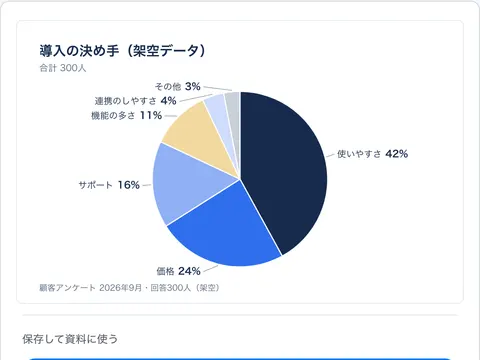
項目名と数値を入れると割合を計算し、12時の位置から大きい順に並べます。「その他」を最後に置く処理や、小さい項目をまとめる設定もあります。画像か、数値を直せるPowerPointで保存できます。
内訳を比べるなら帯グラフ
「商品Cの割合が30%から20%に落ちた」と言いたいときは、去年と今年の円グラフを2つ並べるより帯グラフが向きます。帯グラフは長さをそろえた帯を並べて内訳の変化を見る図で、同じ項目が上下に並ぶので、幅の違いをそのまま見比べられます。
帯を並べるときは、項目の順番を帯ごとに変えません。統計局の帯グラフの解説も、途中で順番を変えると割合の変化が読めなくなるとしています。サンプルでは今年は A・B・C の順、去年は A・C・B の順に大きいのですが、どちらの帯も A→B→C→D→その他 で通します。
棒・折れ線・帯グラフはグラフ作成ツールで作れます。Excelの表を貼り付けて種類を切り替えられるので、棒にするか帯にするか迷ったときは、両方描いて見比べるのが早道です。円グラフは上の円グラフ作成ツールで描けます。
円グラフにしてはいけないデータ
合計が100%にならないデータは円グラフにできません。統計局の同じページは、次の2つを挙げています。
- 複数回答のアンケート: 「利用している機能をすべて選んでください」のような設問は、割合を足すと100%を超えます
- 一部の回答を除いた集計: 「わからない」を除くと合計が100%に届かなくなります
どちらも、選択肢ごとの割合を棒グラフにします。
増減の内訳を見せる: ウォーターフォールチャート(滝グラフ)
ウォーターフォールチャートは、最初の数字が、増えた分と減った分を経て最後の数字になるまでを階段状に並べた図です。Microsoftの解説では、最初と最後の棒は横軸から立ち、途中の棒は軸から離れて浮いて表示されると説明されています。この見た目からブリッジ図とも呼ばれます。
サンプルの今年の売上1億2,000万円から、営業利益が残るまでを描くとこうなります(費用の内訳もサンプルです)。
同じ内容を表にすると数字は正確に伝わりますが、「原価がいちばん大きい」「広告費とその他経費は合わせても人件費より小さい」という大きさの関係は、棒の長さにしないと目に入りません。
使いどころはもう1つあります。去年の売上1億円から今年の1億2,000万円までの差を、商品別の増減(A +1,500万円、B +900万円、D +300万円、C -600万円、その他 -100万円)で並べる使い方です。棒グラフを2本並べると「2,000万円増えた」までしか分かりませんが、ウォーターフォールなら「Cが600万円落ちたのを、AとBが補って余った」と読めます。
表の項目と金額を書き換えると、増えた分は青、減った分は橙、はじめ・小計・合計は紺の棒で図になります。棒や数字を1つずつ直せるPowerPointと、金額を変えるとグラフが変わるExcelで保存できます。
複数項目のバランスを見せる: レーダーチャート
レーダーチャートは、項目の数だけ軸を放射状に伸ばし、各軸の値を線で結んだ図です。統計局のレーダーチャートの解説によると、値が大きいほど外へ広がり、項目のバランスが取れているほど正多角形に近い形になります。
サンプルの商品Aと商品Cについて、顧客アンケートの5項目(5点満点)を重ねるとこうなります。
5項目の点数を棒グラフにすると棒が10本並び、どこが強みでどこが弱みかを目で追うことになります。レーダーチャートは形の偏りで読めるので、「Aは品質寄り、Cは価格寄り」が一目で伝わります。項目と点数を入れるだけならレーダーチャート作成ツールで描けます。
注意点は軸の向きです。統計局の同じページは、外に行くほど良い値になるようデータを選ぶとしたうえで、50m走のタイムのように小さいほど良い値はそのまま描かず、逆数などに直すとしています。上の図で価格そのもの(円)ではなく「価格の満足」(点)を使っているのはそのためです。
また、単位の違う数字(売上・件数・率)を1枚に混ぜると、目盛りの取り方で形がいくらでも変わります。全項目を同じ満点の点数にそろえてから描くのが安全です。
位置づけを見せる: ポジショニングマップ
ポジショニングマップは、顧客が商品を選ぶときに比べる観点を2つ選んで縦軸と横軸にとり、自社と競合の位置を点で置いた図です。ここまでのグラフと違い、数字を機械的に描く統計グラフではありません。点の位置は作り手の見立てで決まるので、何を根拠に置いたか(顧客アンケート、価格表、機能比較など)を図の近くに書き添えます。
軸の選び方で図の意味が変わります。「価格」と「高級感」のように一方が上がればもう一方も上がる2軸を選ぶと、全社が斜め一列に並ぶだけで、位置の違いが見えません。互いに連動しない2軸、たとえば「価格」と「機能の幅」を選びます。
ポジショニングマップ作成ツールは、業種を選ぶと軸の組み合わせと競合が置かれた状態から始まり、点をドラッグして実際の位置に合わせられます。レーダーチャートが「1社を多項目で見る」図なら、ポジショニングマップは「多数の会社を2項目で見る」図です。比べる相手が少なく評価項目が多いならレーダー、相手が多く論点が2つに絞れているならマップが合います。
どこに集中しているかを見せる: パレート図
パレート図は、項目を大きい順に並べた棒グラフに、累積の割合を折れ線で重ねた図です。統計局の一覧では「全体に対する各項目の構成比の集中度合いを示す」グラフとされています。
円グラフとの違いは、問いの向きです。円グラフは「Aは何割か」に答え、パレート図は「上から何項目で全体の8割になるか」に答えます。クレームの原因、失注理由、在庫の金額など、手を付ける順番を決めたいときはパレート図作成ツールのほうが結論に直結します。
グラフを選ぶ手順
- 言いたいことを1文で書く。「今年の売上の4割は商品A」のように、主語と数字が入った文にします。文が2つになるなら、グラフも2つに分けます
- その文の型を見る。「〜がいちばん大きい」は棒、「〜が増えている」は折れ線、「〜が何割を占める」は円か帯、「〜から〜を引くと」はウォーターフォール、「〜は〜が強く〜が弱い」はレーダーです
- 比べる相手の数を数える。内訳を見せたい対象が1つなら円、2つ以上なら帯にします
- 合計が100%になるか確かめる。ならないなら、円・帯はやめて棒にします
- 描いたグラフを見て、手順1の文が読み取れるか確かめる。読み取れなければ、並び順を変えるか、種類を選び直します。週報や会議資料に貼る場合は、グラフの題名を手順1の文そのものにすると、読み手が結論を探さずに済みます
BIツールやExcelはグラフの種類をボタン1つで切り替えられるので、手順1を飛ばすと、種類を先に選んでから言うことを探す順番になります。
よくある失敗
- 1つのグラフに言いたいことを2つ入れる。売上の棒に利益率の折れ線と前年比のラベルを重ねると、どれを見ればよいか分からなくなります。統計局も主題は1つに絞るよう求めています
- 内訳の変化を円グラフ2つで見せる。扇形は角度も位置も変わるので、去年と今年の同じ項目を見比べにくくなります。帯グラフを並べます
- 複数回答を円グラフにする。合計が100%を超えるデータは円になりません
- 帯グラフの項目順を帯ごとに並べ替える。大きい順に直したくなりますが、順番が変わると変化が追えません
- レーダーチャートに向きの違う項目を混ぜる。価格・納期の日数・不良率など、小さいほど良い項目は点数に直してから入れます
- ポジショニングマップで連動する2軸を選ぶ。全社が斜めに並んだら、軸の選び直しです
- ウォーターフォールで合計の棒を浮かせる。小計・合計は横軸から立てる棒です。Excelでは棒を選んで「合計として設定」を指定します
報告資料へ貼るときの文章側の組み立ては、営業週報の書き方にまとめています。
よくある質問
グラフの種類はどう使い分けますか?
伝えたいことで決めます。数量の大小は棒グラフ、時間による変化は折れ線グラフ、全体に対する内訳は円グラフか帯グラフ、最初の数字から最後の数字までの増減の内訳はウォーターフォールチャート(滝グラフ)、複数の項目のバランスはレーダーチャートです。1つのグラフで言うことは1つに絞ります。
円グラフと帯グラフはどう違いますか?
どちらも全体を100%として内訳を表しますが、円グラフは1つの時点・1つのグループの内訳、帯グラフは複数の時点やグループを並べて内訳の変化を比べるのに向きます。去年と今年、部署Aと部署Bのように見比べたいものが2つ以上あるなら帯グラフです。
円グラフを使ってはいけないのはどんなときですか?
合計が100%にならないデータです。総務省統計局の学習サイトは、複数回答で合計が100%を超えるものや、「わからない」を除いて100%に満たなくなるものを円グラフにしてはいけないとしています。その場合は項目ごとの割合を棒グラフにします。
ウォーターフォールチャート(滝グラフ)は何を見せるグラフですか?
最初の数字が、増えた分と減った分を経て最後の数字になるまでの内訳です。売上から費用を順に引いて利益が残るまで、前年の売上から今年の売上までの増減の理由、といった説明に使います。棒グラフを2本並べるだけでは分からない「何がどれだけ効いたか」が1枚で読めます。
レーダーチャートで気をつけることは何ですか?
すべての項目を「外側ほど良い」にそろえることです。価格や所要時間のように小さいほど良い項目をそのまま入れると、良いのに内側へへこんで見えます。満足度の点数に直す、逆数にするなど、大きいほど良い数字に変えてから描きます。