
目次
Claude Meetingsとは、AnthropicのAI「Claude」をGoogle Meetの会議に参加者として加え、会議中にメモ・質問への回答・資料やホワイトボードの作成をさせる機能です。2026年11月12日(米国時間)にベータ版として提供が始まり、対象は会社向けのTeamプランとEnterpriseプランだけです。 検索では単数形の「Claude Meeting」でも打たれますが、公式の名前は複数形の「Claude Meetings」で、Claudeの画面では「Meetings」の項目から使います。カタカナの公式表記は確認できていません。この記事では、Anthropicの発表記事・公式ヘルプ「Claude Meetingsを使用する」・リリースノートを一次情報として、日本で使えるか、対象プランと料金、使い方、社外との商談で使うときの注意を整理します(いずれも2026年11月13日確認)。
先に結論をまとめます。
- 日本で使えるか: 国の制限は書かれておらず、日本語版のヘルプも出ています。日本の会社のTeam・Enterpriseプランでも使えると読めます。日本語の会話の文字起こし精度は公式の記載がなく未確認です
- 個人のPro・無料版で使えるか: 使えません。ベータの対象はTeamとEnterpriseだけです
- 会社のプランで使えるか: Teamは最初から有効(管理者がオフにできる)、Enterpriseは管理者が有効にする必要があります
- 料金: メモ・文字起こし・回答はプランに含まれます。会議中に作る資料とホワイトボードは2027年2月10日まで無料です
- 対応する会議ツール: Google Meetだけ。ZoomやMicrosoft Teamsは未対応です
- 最初に必ずやること: 参加者全員が文字起こしに同意していることを確かめる(公式ヘルプの「重要」の注記)
Claude Meetingsでできること
Claude Meetingsは、録音して後から要約する議事録ツールとは作りが違い、会議の最中にClaudeが作業を始める点に重心があります。公式ヘルプと発表記事が挙げていることを、会議の前・中・後に分けると次のとおりです。
| 時点 | できること(公式の記述) |
|---|---|
| 会議の前 | Googleカレンダーをつなぎ、予定から会議を選んで「Claudeを追加」。自動参加にすると、すべての会議か、1対1を除くすべての会議に入る |
| 会議中 | 「Claude」と呼びかけるか、Meetのチャットに書いて質問する。答えは既定ではチャットに文字で返る |
| 会議中 | 「Claude、ドキュメントを作って」「ホワイトボードを作って」と頼むと、その場で作り、会議ページに添付する。招待された社内の人も編集できる |
| 会議中 | 本人の許可を得て、接続したツールを使う(例: Slackへのメッセージ送信)。最初に許可を求め、以後は同じ許可が続く |
| 会議の後 | 会議ページに、要約とアクションアイテム(誰が何をやるか)を含むメモ、文字起こし、作った資料が残る。招待された社内の人には、ページへのリンク付きのまとめメールが届く |
| 会議の後 | ふだんのチャットで、自分が見られる過去の会議について質問できる |
保存されるのは文字起こし・要約・画面の説明で、音声は保存されません(公式ヘルプ)。1回の会議に残れるのは最大8時間で、退出する前に知らせます。
発表記事は、Gong・Attention・Granola・Fireflies.ai・Otter・Plaudと連携を進めており、会議の文字起こしをこれらのツールへ送れるようにする予定だとしています。2026年11月13日時点では「予定」の段階です。
できないこと・使えない組織
| 項目 | 2026年11月13日時点の扱い |
|---|---|
| 対応する会議ツール | Google Meetのみ。ほかのサービスは「近日対応」(名前と時期は未公表) |
| 対象プラン | TeamとEnterpriseのみ。Free・Pro・Max・Ultraは対象外 |
| 使えない組織 | ゼロデータ保持(ZDR)、HIPAA対応の構成、顧客管理の暗号鍵(CMEK)を使う組織など(ベータの間) |
| 声での回答 | 既定は文字(チャット)で返答。声で話す設定の有無は公式に記載なし |
| 社外ゲストがいる会議 | 管理者が許可したときだけ参加。参加してもMeetのチャットでは返答せず、メモを取るだけ |
| 日本語の会話 | 文字起こし・回答の精度は公式に記載なし(未確認) |
社内の会議で日本語のやり取りがどこまで正確に残るかは、まず社内の定例など、記録が多少ずれても困らない会議で確かめるのが安全です。
日本で使える? 対象プランと料金
| 項目 | 2026年11月13日時点の扱い |
|---|---|
| 国 | 発表記事・ヘルプに国の制限の記載なし |
| 日本語の案内 | ヘルプの日本語版あり(画面の表記は「Meetings」「Claudeを追加」「会議ページ」「自動参加」) |
| Free・Pro・Max・Ultra | 使えない(対象はTeamとEnterpriseのみ) |
| Team | 最初から有効。オーナー(管理者)がオフにできる |
| Enterprise | 最初は無効。オーナーが組織全体か一部(カスタムロール)で有効にする |
| 管理者の設定場所 | 組織の設定 → 製品 → Claude Meetings(beta) |
| 前提 | オーナーが組織のGoogleカレンダー連携を有効にし、各自がGoogleカレンダーをつなぐ |
料金について、公式ヘルプの記述は次の3点です。
- メモ・文字起こし・接続したツールを使わない回答は、TeamとEnterpriseのプランに含まれる
- 会議中に作るドキュメントとホワイトボードは、2027年2月10日まで無料
- 接続したツールを使うと、その人の利用量に数えられ、組織に料金が発生することがある
Claude Meetings専用の月額は書かれていないため、費用はTeamプランなどの席の料金で考えます。料金ページのTeamプランは、Standard seatが1席あたり年払いで月20ドル・月払いで25ドル、Premium seatが年払いで月100ドル・月払いで125ドルです(2026年11月13日確認)。
計算例です。営業チーム5人がStandard seatを年払いで使うと、20ドル×5席=月100ドル(年1,200ドル)で、この中でClaude Meetingsのメモと文字起こしが使えます。日本円の請求額は為替と消費税で変わるため、契約前に請求画面で確かめてください。会議にかかる人件費そのものを見直したいなら、会議コスト計算で1回あたりの金額を出してから、Claudeに任せる範囲を決めると判断しやすくなります。
使い方(Google Meetに参加させる手順)
- 管理者が準備する: Enterpriseなら「組織の設定 → 製品 → Claude Meetings(beta)」で有効にする。あわせて組織のGoogleカレンダー連携を有効にする。Teamは最初から有効
- 参加者の同意を取る: Claudeを追加する前、または自動参加をオンにする前に、会議の参加者全員が文字起こしに同意していることを確かめる
- カレンダーをつなぐ: Claudeの「Meetings」を開き、Googleカレンダーを接続する
- 会議に追加する: 予定から会議を選んで「Claudeを追加」を押す。毎回入れるなら「設定 → 機能 → Meetings → 自動参加」で、すべての会議か、1対1を除く会議を選ぶ(自動参加はオーナーが代わりに設定できない)
- 会議中に頼む: 「Claude」と呼びかけて質問するか、Meetのチャットに書く。資料が要るときは「Claude、ドキュメントを作って」と頼む。止めたいときは「聞くのをやめて」と言うか、会議ページで一時停止する
- 会議の後に確かめる: 会議ページの要約・アクションアイテム・文字起こしを見て、担当と期限が合っているかを人が確認してから共有する
Claudeは通常、確認なしで会議に入ります。主催者に入室を求めた場合に主催者が断ると、誰かが追加し直さない限り、その会議には再度入ろうとしません。
社外との商談で使うときの注意
営業の商談は社外の人が入る会議なので、社内会議とは扱いが変わります。オンライン商談が中心のインサイドセールスでは、Google Meetで商談する場合に特に関わります。
| 設定 | Team | Enterprise |
|---|---|---|
| 組織の「外部ゲストとの会議」の既定 | 許可 | 社内会議のみ |
| 許可していないとき | 社外の人が招待された会議には入らない。途中で社外の人(他社の議事録ボットを含む)が入ると退出する | 同左 |
| 許可したとき | メモを取り、チャットに参加の通知を出すが、チャットで返答しない。社外ゲストの発言もメモと文字起こしに入る | 同左 |
| 社外ゲストが見られるもの | 会議ページ・まとめメールは届かない。Meetのチャットへの投稿は全員に見える | 同左 |
組織の設定とは別に、各自の「設定 → 機能 → Meetings」にも外部ゲストとの会議の設定があります。発表記事は「既定では社外の人が招待された会議に入らない」と書いているため、Teamで商談に使う前に、自分の設定がどうなっているかを画面で確かめてください。
顧客の発言をAIで記録する前の同意の取り方は、AI商談の解説で整理しています。商談の記録をそのままCRMに入れる運用なら、Claude Meetingsの会議ページから要点を移す前に、顧客の固有名詞や金額が正しく残っているかを人が確かめる、ヒューマン・イン・ザ・ループの手順を挟みます。
議事録ツールやClaudeの他の機能との違い
| 比べる相手 | Claude Meetingsとの違い |
|---|---|
| 録音して要約する議事録ツール | Claude Meetingsは音声を保存せず、会議中に資料・ホワイトボードを作り、接続したツールで作業する。文字起こしの外部連携先(Gong・Otterなど)とは競合ではなく、連携を予定している |
| Claude Whiteboards・Claude Sheets | 11月10日に出た成果物の種類。Claude Meetingsはそれらを会議中に呼び出して作る入口にあたる |
| ふだんのClaudeのチャット | 会議の内容を後から聞ける点は同じ。Claude Meetingsは会議に参加者として入り、その場の発言を材料にする |
| 自社の議事録の型 | Claudeのメモは要約とアクションアイテム中心。社内の決まった書式で残すなら、別途その型に写す |
Claude WhiteboardsとClaude Sheetsの対象プランや料金は、Claude Sheets・Whiteboards・Claude Dataの解説にまとめています。会議にAIを入れても、決定事項と担当・期限を書き残す型は変わりません。書き方の基本は議事録の書き方で確認できます。
よくある失敗
- 個人のProプランで探して見つからない。対象はTeamとEnterpriseだけです
- Enterpriseで「使えない」と思い込む。最初は無効なだけで、オーナーが「組織の設定 → 製品」で有効にすれば使えます
- ZoomやTeamsの会議に入れようとする。今はGoogle Meetだけです
- 同意を取らずに自動参加をオンにする。公式ヘルプは、追加や自動参加の前に参加者全員の同意を確かめるよう求めています。社外ゲストの発言も文字起こしに入ります
- Meetのチャットで社内向けの質問をする。チャットへの投稿は社外ゲストを含む全員に見えます。社内だけで話したいことは会議ページのチャットを使います
- 会議中の回答をすべて無料だと思う。接続したツール(Slackなど)を使った回答は、プランの利用量に数えられます
- アクションアイテムを確かめずに配る。要約は大規模言語モデルが作るため、担当者の名前や期限の聞き違いが残ることがあります。配る前に人が確認します
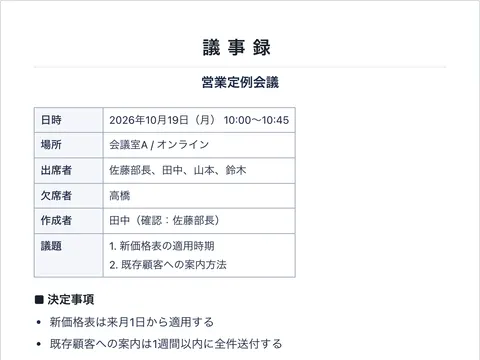
会議名・日時・出席者・決定事項・ToDo(内容・担当・期限)を入れると、決定事項とToDoを冒頭に置いたA4の議事録になり、Word・PDFで保存できます。担当や期限のないToDoは警告します。
Claude Meetingsとは別の無料ツールです。Claudeのメモを社内の書式に写すときに使えます。
情報は2026年11月13日時点のものです。ほかの会議ツールへの対応やベータの終了、日本語に関する案内が出たときは、この記事に追記します。
よくある質問
Claude MeetingsはProプランや無料版で使えますか?
使えません。公式ヘルプと発表記事では、ベータの対象はTeamプランとEnterpriseプランだけです(2026年11月13日確認)。個人向けのFree・Pro・Max・Ultraは対象に挙がっていません。
Claude Meetingsは日本で使えますか?
国の制限は公式に書かれておらず、日本の会社のTeam・Enterpriseプランでも使えると読めます。日本語版のヘルプも公開済みです。ただし、日本語の会話の文字起こしや回答の精度について公式の記載はなく、未確認です。
ZoomやMicrosoft Teamsの会議でも使えますか?
2026年11月13日時点で対応しているのはGoogle Meetだけです。発表記事は、ほかのビデオ会議サービスへの対応を「近日」としていますが、対象のサービス名と時期は公表していません。
Claude Meetingsは追加料金がかかりますか?
ベータの間、メモ・文字起こし・会議中の回答はTeamとEnterpriseのプランに含まれます。会議中に作る資料やホワイトボードは2027年2月10日まで無料です。接続したツール(コネクタ)を使う回答は、そのプランの利用量に数えられます。
社外の人がいる商談にもClaudeを参加させられますか?
管理者が許可すれば参加できます。Enterpriseは社内会議だけが既定で、Teamは組織の設定で社外ゲストありの会議が最初から許可されています。社外ゲストがいる会議では、Claudeはメモを取るだけで、Meetのチャットでは返答しません。参加者全員が文字起こしに同意していることが前提です。