
業務フロー図作成ツール(スイムレーン図・テンプレート8種)
業務フロー図を無料で作成できるツール。テンプレート8種(受注〜請求・稟議・問い合わせ対応・採用など)から「誰が・何を・どの順で」を1行ずつ書くだけで、担当者ごとのレーン付きの図(スイムレーン図)を自動で描き、受け渡しの多い場所と開始・終了・分岐の抜けを判定します。
- 登録・ログイン不要
- 無料
- 入力値をサーバーに送信しません
業務フロー図
仕事の流れを、整理しよう。
テンプレートを選ぶと、担当者と手順が
つながった図をここに作成します。
図は横にスクロールすると続きが見えます
図の見方・操作方法
箱をクリックすると種類・行き先・追加・削除を変更できます。キーボードでは箱に移動してEnterで文言を編集。レーン名もダブルクリックで変更できます。
テンプレートを選ぶか、手順を1行入れると判定と図が出ます
手順・受け渡しの内訳を見る
判定の基準
どの業務から始めますか?
1業務のひな形を選ぶ✓ 完了
近い業務から始めて、自分の業務に合わせて編集できます。
誰が担当しますか?
2担当者を決める
1人につき1本のレーン。「営業担当」「承認者」など、役割で分けます。
どの順番で進めますか?
3手順を編集する
1行に1つの作業。変更はすぐに図に反映されます。
入力内容はブラウザ内だけで計算・保存され、サーバーには送信されません。「条件のURL」も入力値を#以降に載せるためサーバーへは送られませんが、URLを共有した相手は入力値を見られます。無料・登録不要で使えます。
USE CASESこんな場面で使える
- 業務の引き継ぎ・マニュアル化 — 担当者の頭の中にある流れを図と番号付き手順書にして、後任や新人に渡す
- システム導入前の現状整理 — いまの業務を「誰が・何を・どの順で」で書き出し、ベンダーや情報システム部門と同じ図で話す
- 業務改善の的を絞る — 受け渡し(担当が変わる場所)と差し戻しの多いところを見つけ、直す順番を決める
- 部門間の役割の確認 — 問い合わせ対応や稟議のように複数部門をまたぐ仕事で、どこで誰に渡るかを合意する
FORMULA計算式・仕組みと根拠
- 手順 = 「何をする」が入っている行。番号は上から1、2…と自動で振る
- 受け渡し回数 = 隣り合う手順で担当(レーン)が変わる回数。多いほど待ちや手戻りが起きやすい
- 抜け = 開始が1つでない・終了がない・判断に「はい」「いいえ」の行き先がない・担当が空。1件でも「抜けあり」
- 見直し = 手順が15を超える(1枚に収まらない目安)、または1人の担当が全手順の7割を超える(属人化の目安)
- 図 = 担当ごとの横レーン×手順番号の列に記号を自動配置。角丸=開始・終了、長方形=作業、ひし形=判断、波の下辺=書類、青枠=システム操作。担当が変わる矢印は青、差し戻しは橙の破線
- 根拠: 業務フロー図(スイムレーン図)の標準的な書き方(役割ごとのレーン・開始と終了の明記・判断の両分岐・作業は「〜を〜する」・A4一枚に収める)に沿っています。記号はJIS X 0121の流れ図記号のうち実務で使う最小限に絞っています。
EXAMPLE入力例と結果の読み方
テンプレート「受注から請求まで」を選ぶと、営業担当・営業承認者・経理・顧客の4レーンに10手順(判断2・書類3)が入り、判定は「共有できる状態」、受け渡しは5回と出ます。結論文は「営業担当→顧客(4→5)は書類も担当も変わるので、ここが止まりやすい合流点です」と読み、見積を出したあと発注書が来るまでの追いかけ方(いつ・誰が確認するか)を決める、という改善の当たりが付きます。試しに10行目の「完了」を消すと判定が「抜けあり2件(終了がない・判断9の『はい』の行き先がない)」に変わります。
PITFALLSよくある間違い
- 部署名でレーンを切る(「営業部」の中に担当者と承認者が混ざり、誰が判断するかが図から消える。役割で分ける)
- 判断の「いいえ」を書かない(差し戻し・却下の流れが図に無いと、実際に起きる手戻りが見えない)
- 細かすぎる手順(画面のクリック単位まで書くと1枚に収まらず読まれない。「何をするか」の粒度で15手順以内)
NOTES境界条件・注意点
- 登場人物は7人まで、手順は20行までです。超える業務は「見積まで」「契約から請求まで」のように分けて別々に作ってください
- 入力内容は端末内(ブラウザ)だけで処理し、外部に送信しません。共有は図のPNG・手順書テキスト・Excel用コピーで行います
- テンプレートの手順は一般的な例です。自社の決裁ルール・システムに合わせて必ず直してください
業務フロー図とは
業務フロー図とは、仕事の流れを「誰が・何を・どの順で」行うかを記号と矢印で1枚に描いた図です。担当者ごとに帯を分けたものをスイムレーン図と呼びます。担当が変わる受け渡しと、承認できなかった場合の差し戻しを見える形にできます。
スイムレーン図とは
スイムレーン図とは、業務フロー図を役割ごとの帯(レーン)に区切り、誰の手順かを帯の位置で示す描き方です。担当が変わる場所(受け渡し)が帯をまたぐ矢印として見えるため、部門をまたぐ業務の整理に向きます。このツールの図はこの形式で、横レーン(画面向き)と縦レーン(A4縦の印刷向き)を切り替えられます。
スイムレーン図の例(受注から請求まで)
下の図は、このツールのテンプレート「受注から請求まで」をそのまま描いたスイムレーン図です。営業担当・営業承認者・経理・顧客の4レーンに10手順が並び、担当が変わる受け渡しは5回あります。
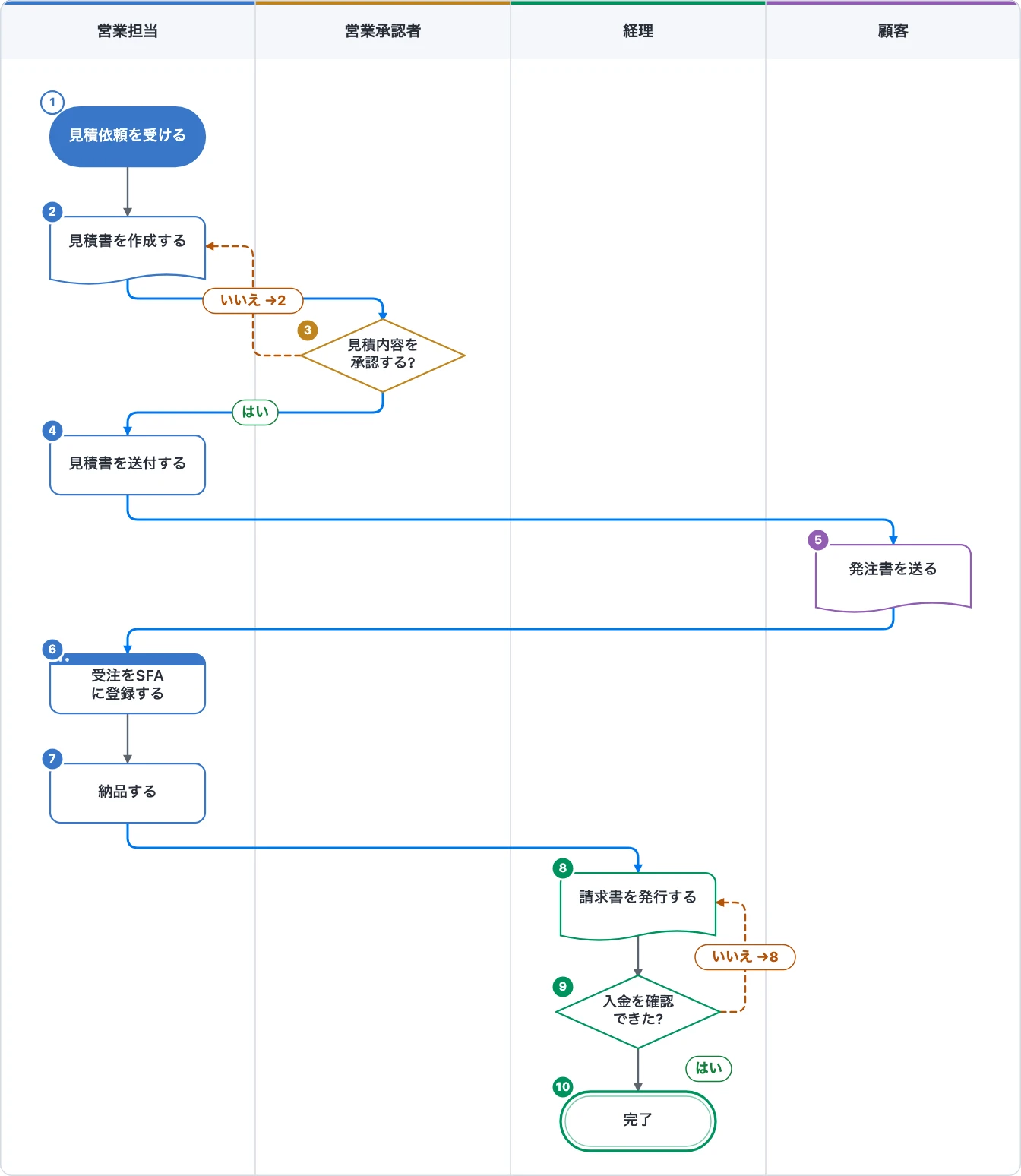
この図で最初に見るのは、担当の列をまたぐ青い矢印です。とくに4番「見積書を送付する」から5番「発注書を送る」は、担当(営業担当→顧客)と書類が同時に変わるため、返事待ちで止まりやすい場所です。「いつ・誰が発注の有無を確認するか」を決めておくと、図が改善の打ち合わせにそのまま使えます。橙の破線は承認されなかった場合の戻り先で、3番から2番、9番から8番へ戻る流れを示しています。
横型と縦型の使い分け
同じ手順でも、レーンを横に並べるか縦に並べるかで向く用途が変わります。このツールでは図の上の「横レーン」「縦レーン」で切り替えられます。
| 向き | 進む方向 | 向く用途 |
|---|---|---|
| 横型 | 左から右 | 画面での共有、16:9のスライドに貼る資料 |
| 縦型 | 上から下 | A4縦の印刷、Wordの手順書、手順が11以上の長い業務 |
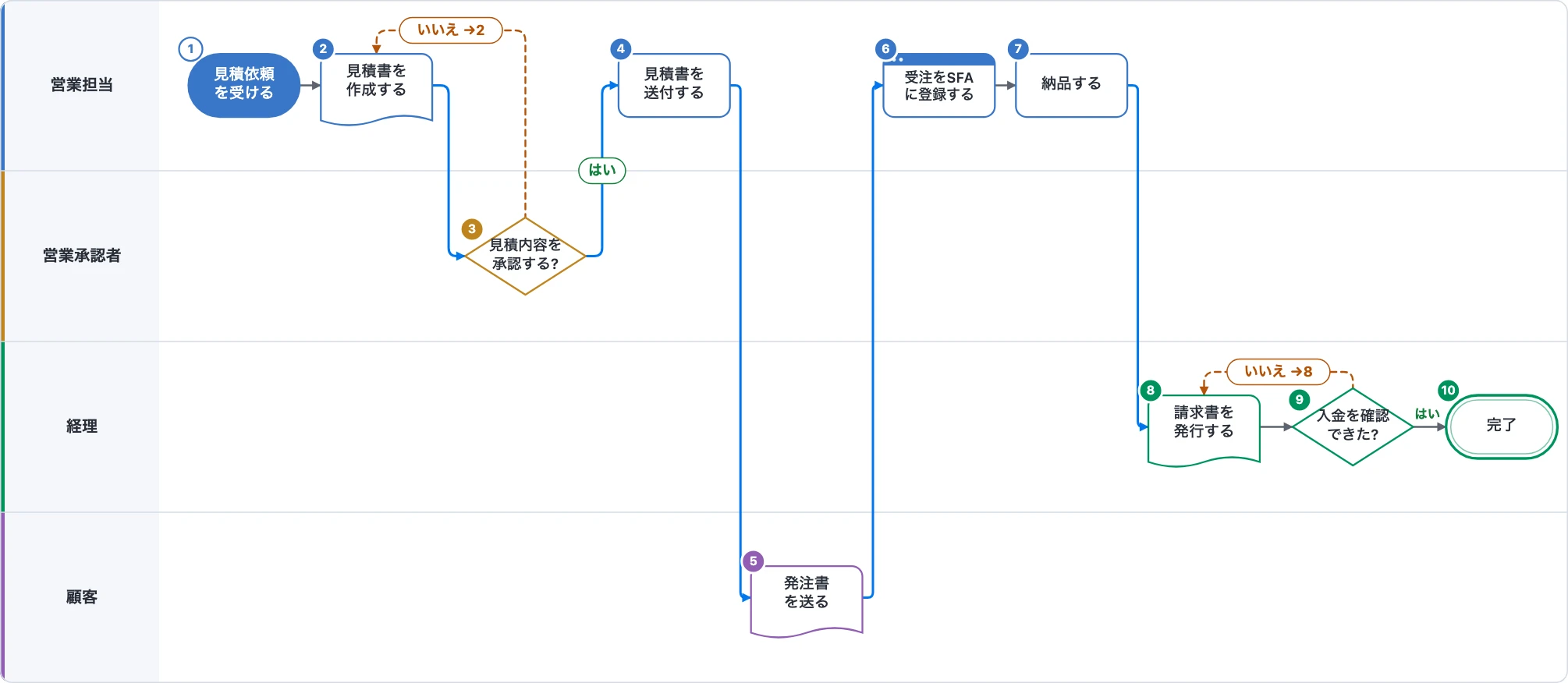
横型は10手順までなら、手順の間隔を詰めて一定の横幅に収めます。11手順以上は手順の数だけ図が横に伸びるため、縦型に切り替えるか、業務を2枚に分けてください。
スイムレーン図とフローチャートの違い
フローチャートは「どの順番で何をするか」と分岐を示す図で、スイムレーン図はそれに「誰がするか」の帯を加えた図です。1人で完結する作業の手順ならフローチャートで足ります。複数の担当や部門、顧客が関わり、受け渡しの漏れや待ちを見つけたいときはスイムレーン図を選びます。使う記号(開始・終了、作業、判断など)はどちらも同じです。
Excel・PowerPoint・Wordで使うには
- PowerPoint・Word: 「PNGで保存」で図を画像にし、スライドや文書に貼ります。スライドなら横型、A4縦の文書なら縦型が収まりやすくなります。
- Excel: 「Excel用にコピー(表)」で手順の一覧をそのまま貼れます。逆に、Excelで書いた「誰が・何をする・種類」の表は「Excelの表を貼り付ける」から読み込むと図になります。記入用のExcelテンプレートは下の「無料ダウンロード」から入手できます。
図をExcelやPowerPointの図形として1つずつ動かす形式では書き出しません。手順を直すときはこのツールに戻って直し、もう一度画像を保存してください。入力はブラウザに保存されます。
業務フロー図(フローチャート)の記号 早見表
| 記号(形の説明) | 意味 | 書き方の例 |
|---|---|---|
| 角丸の四角 | 開始・終了 | 見積依頼を受ける / 完了 |
| 長方形 | 作業 | 見積書を送付する |
| ひし形 | 判断 | 見積内容を承認する? |
| 下辺が波の形 | 書類 | 請求書を発行する |
| 上辺に太い色帯がある四角 | システム操作 | 受注をSFAに登録する |
スイムレーン図(業務フロー図)の書き方 5ステップ
- 開始と終了を決める。「何が起きたら始まり、何ができたら終わるか」を決めます。たとえば受注から請求までなら、見積依頼から入金確認までを一枚の範囲にします。
- 登場人物を役割で3〜7人挙げる。営業部という部署名より、営業担当と営業承認者に分けると判断する人が明確です。顧客やシステムも必要なら一つのレーンにします。
- 手順を「〜を〜する」の形で時系列に並べる。一行に一つの手順を書きます。画面のクリックごとではなく「請求書を発行する」のように成果が分かる粒度にします。
- 判断には「はい・いいえ」両方の行き先を書く。承認されなかった場合に何番へ戻るかも指定します。差し戻し先の作業が無ければ、その手順を追加します。
- 現場の担当者と一緒に見直す。図を見せ、実際の順番や役割に合っているかを確かめます。特に担当が変わる箇所では、何を渡せば次へ進めるかを決めておきます。
レーンと手順の目安
役割は3〜7本、手順は15以内を目安にすると、全体の流れを一枚で確認しやすくなります。以下はこのツールで整理するときの目安であり、業務の正しさを保証する基準ではありません。
| 項目 | 目安 | 見直し方 |
|---|---|---|
| レーン | 3〜7 | 役割ごとに分ける |
| 手順 | 15以内 | 超えたら別の業務フローに分ける |
| 分岐 | 3以内 | 例外が多い場合は別図に整理する |
| 1枚 | 1業務(開始1・終了1) | 始まりと終わりの範囲をそろえる |
スイムレーン図テンプレート8種の内容
近い業務を選び、役割名と自社の決裁・差し戻しルールに合わせて直してください。
| テンプレ名 | 登場人物 | 手順数 | 判断の数 | 読み込み |
|---|---|---|---|---|
| 受注から請求まで | 営業担当 / 営業承認者 / 経理 / 顧客 | 10 | 2 | |
| 稟議・購買 | 起案者 / 上長 / 決裁者 / 購買担当 / 経理 | 9 | 2 | |
| 問い合わせ対応 | 受付担当 / 技術担当 / 上長 / 顧客 | 10 | 2 | |
| 見積から契約まで | 営業担当 / 営業承認者 / 法務・管理 / 顧客 | 10 | 2 | |
| 経費精算 | 申請者 / 上長 / 経理 | 7 | 2 | |
| 採用(応募から内定) | 人事 / 現場責任者 / 役員 / 応募者 | 10 | 2 | |
| 障害・クレーム対応 | 受付担当 / 技術担当 / 責任者 / 顧客 | 10 | 2 | |
| 新規開拓(リストから初回商談) | 営業担当 / 営業アシスタント / 上長 / 見込み客 | 9 | 2 |
業務フロー図テンプレートの無料ダウンロード(エクセル)
受注から請求までの記入例10手順と、登場人物4人を入れたExcelテンプレートです。登録不要でダウンロードでき、手順表を編集してこのツールへ貼り付けると図にできます。
登録・メールアドレスは不要です。ファイル内の(例: )を自分の内容に書き換えて使ってください(社内利用・改変は自由です)。
よくある失敗と直し方
- 部署名だけでレーンを切る。「営業部」の中に担当と承認者が混ざると、誰が判断するのか分からなくなります。「営業担当」「営業承認者」の役割に分けてください。
- 判断の「いいえ」を書かない。承認される流れだけでは、実際の差し戻しが図から消えます。修正する手順を用意し、「いいえ」の行き先を指定してください。
- 手順を細かく書きすぎる。クリック単位まで書くと一枚に収まらず、業務全体を追いにくくなります。15手順以内を目安に、細部は別の操作マニュアルに分けてください。
作った後の使い方
- マニュアル化する。図と番号付き手順書を後任や新人に渡し、各手順の注意点を書き足します。引き継ぎ準備の担当・期限はWBS作成ツールで整理できます。
- システム導入前の現状を整理する。現在の仕事を図にして、ベンダーや情報システム部門と確認します。実行する人だけでなく責任者や相談先も整理する場合はRACI表作成ツールが使えます。
- 改善の的を絞る。青い受け渡しと橙の差し戻しを確認します。回数だけで良し悪しを決めず、待ち時間や渡す書類の不足を担当者に聞いて、直す順番を決めてください。
FAQよくある質問
業務フロー図とは何ですか?
業務フロー図とは、ある仕事の流れを「誰が・何を・どの順で」行うかを記号と矢印で1枚に描いた図です。担当者ごとにレーン(横帯)を分けたものをスイムレーン図と呼び、どこで担当が変わるか(受け渡し)が一目で分かります。
スイムレーン図とは?
スイムレーン図とは、業務フロー図を担当者(役割)ごとの帯(レーン)に区切って描いた図です。プールのコースのように役割ごとに帯を分けるため、どの手順を誰がするか、どこで担当が変わるかが一目で分かります。このツールが描く図はこのスイムレーン形式で、横レーンと縦レーンを切り替えられます。
業務フロー図の書き方は?
①開始と終了を決める ②登場人物を役割で3〜7人挙げる ③手順を「〜を〜する」の形で時系列に並べる ④分岐(判断)には「はい・いいえ」両方の行き先を書く ⑤現場の担当者と一緒に見直す、の5ステップです。このツールは①〜④を1行1手順の入力で行い、図は自動で描きます。
業務フロー図で使う記号は?
実務では3つで足ります。角丸の四角=開始・終了、長方形=作業、ひし形=判断(はい・いいえ)。書類を渡す手順は下辺が波の形、システムに入力する手順は色を変えると分かりやすくなります。このツールもこの5種類だけを使います。
スイムレーン図とフローチャートの違いは?
フローチャートは手順の順番と分岐を示す図で、スイムレーン図はそれに担当ごとの帯(レーン)を加えた図です。1人で完結する作業ならフローチャートで足り、複数の担当や部門・顧客が関わって受け渡しを確認したいときはスイムレーン図が向きます。記号はどちらも同じです。
レーンは部署と役割のどちらで分けますか?
役割で分けます。「営業部」ではなく「営業担当」「営業承認者」のように分けると、承認や判断を誰がするかが図に残ります。顧客やシステムも1つのレーンにできます。目安は3〜7本です。
手順はいくつまでにすべきですか?
A4一枚に収まる15手順以内が目安です。それを超える場合は「見積まで」「契約から請求まで」のように業務を分けて別々の図にします。ツールは15を超えると「見直し」を表示します。
受け渡し回数とは何ですか?
隣り合う手順で担当(レーン)が変わる回数です。担当が変わる場所では書類や情報を渡す必要があり、待ち時間や手戻りが起きやすいため、業務改善ではここを先に見ます。ツールは書類も一緒に変わる受け渡しを「止まりやすい合流点」として示します。
図の上で直接編集できますか?
できます。図の箱をドラッグすると担当のレーンと順番が変わり、ダブルクリック(スマホはダブルタップ)で文言を直せます。箱をクリックすると種類(作業・判断・書類など)と判断の行き先、「この後に追加」「削除」のツールバーが出ます。レーン名もダブルクリックで直せ、操作は「元に戻す」で1つずつ戻せます。
Excelで作った表を読み込めますか?
読み込めます。「Excelの表を貼り付ける」を押し、「誰が・何をする・種類」の3列(種類は省略可)をコピーして貼ると手順に変換されます。逆に、作った手順は「Excel用にコピー(表)」でそのままExcelに貼れます。
スイムレーン図をExcelやPowerPointで使えますか?
使えます。「PNGで保存」した図をPowerPoint・Wordに貼り、手順の一覧は「Excel用にコピー(表)」でExcelに貼れます。スライドには横型、A4縦の文書には縦型が収まりやすくなります。図を図形として1つずつ編集する形式では書き出さないため、直すときはこのツールで直して保存し直します。
作った図はどう共有しますか?
「図をPNG保存」で画像に、「手順書テキストをコピー」で番号付きの手順一覧に、「印刷」でA4横のPDFにできます。入力はブラウザに自動保存され、「端末に保存」で複数の業務フローを切り替えて管理できます。