
商品パッケージのモックアップ作成(3D)
商品パッケージのモックアップを作る無料ツール(登録不要)。化粧箱・ボトル・スタンドパウチから形を選び、幅・高さ・奥行をmmで合わせて、表面と裏面に文字や作ったデザインの画像を貼ると、立体の仕上がりを回して確かめられます。
- 登録・ログイン不要
- 無料
- 入力値をサーバーに送信しません
3Dを準備しています…
このブラウザでは3Dを表示できませんでした。紙面の編集と、作業の保存は使えます。
ドラッグで回す・ホイール(2本指)で近づく。寸法の比率を合わせた見本の形で、色は画面と照明で実物と変わります。
1パッケージの形
形を変えると、寸法はその形の初めの値に戻ります。デザインはそのまま引き継ぎます。
2大きさと仕上げ
幅は30〜250mm、高さは50〜350mm、奥行は15〜150mmまで。
3デザインを貼る
PNG・JPEG・WebP(5MBまで)。表面と裏面に別々の画像を貼れます。
商品名・ブランド名・説明文をPOPのサイズ・見え方シミュレーターに渡し、テーブル・商品棚・レジに置いたPOPが何m離れて読めるかを3Dで確かめられます。
入力内容と画像はこのブラウザ内で処理・自動保存します。外部へ送信せず、URLにも含めません。共有端末では使い終わったらクリアしてください。
パッケージのモックアップ見本(化粧箱・ボトル・パウチ)
このツールで作った立体の見本です。「この見本で作る」を押すと、同じ形・色・文字が作業台に入り、そこから自分の寸法とデザインに直せます。
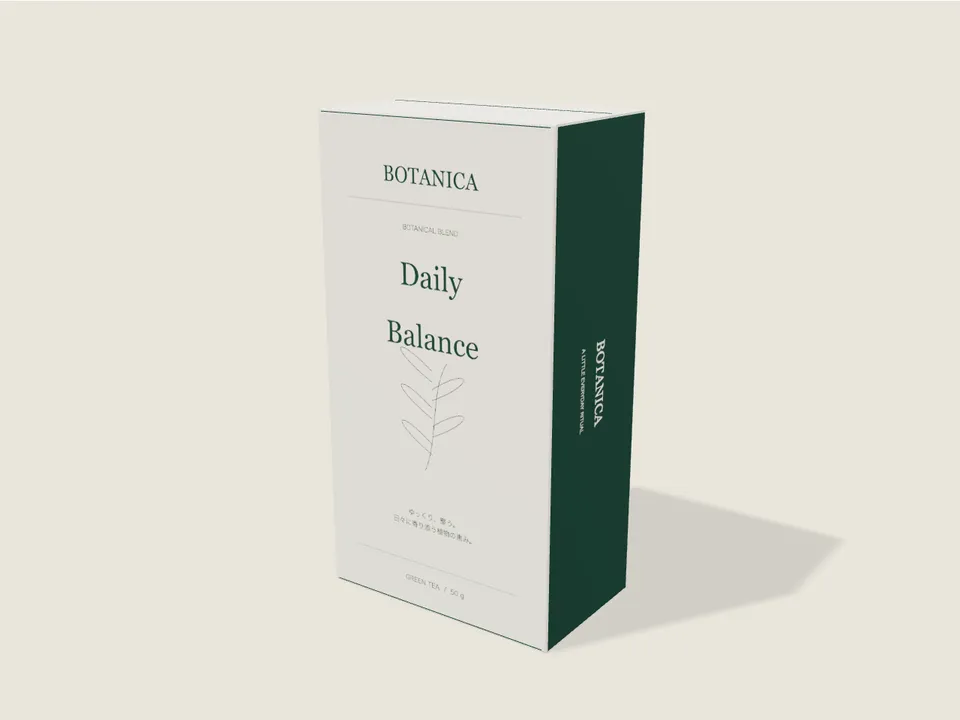
化粧箱(75×140×45mm)
正面いっぱいに約74×139mmのデザイン面。マット仕上げのお茶の箱。
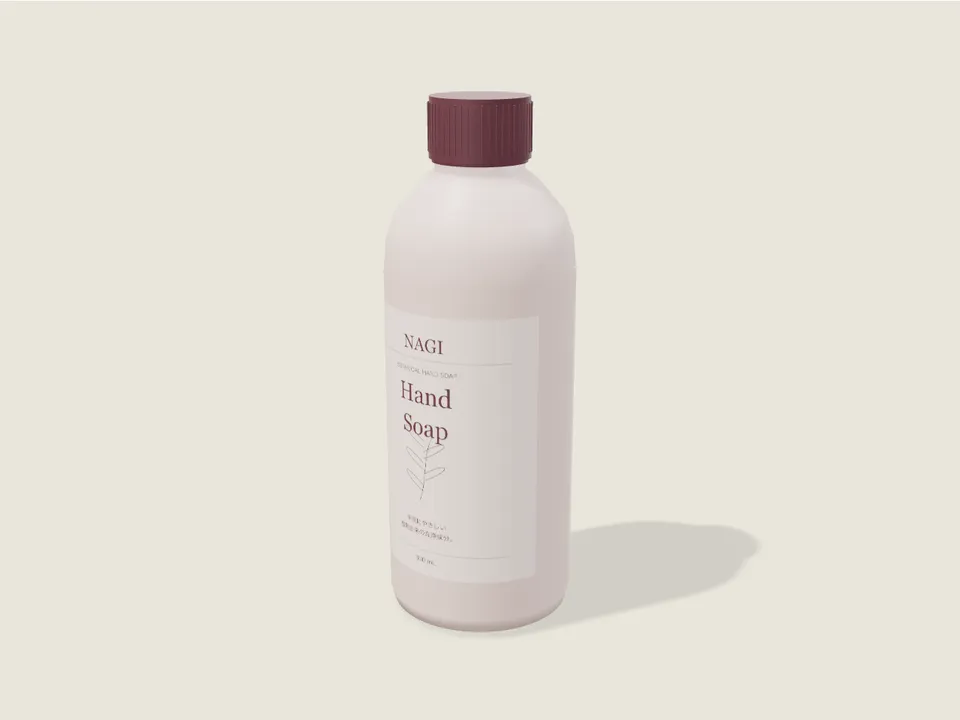
ボトル(直径65×高さ180mm)
胴に巻くラベルは約80×92mm。半つやのハンドソープ。
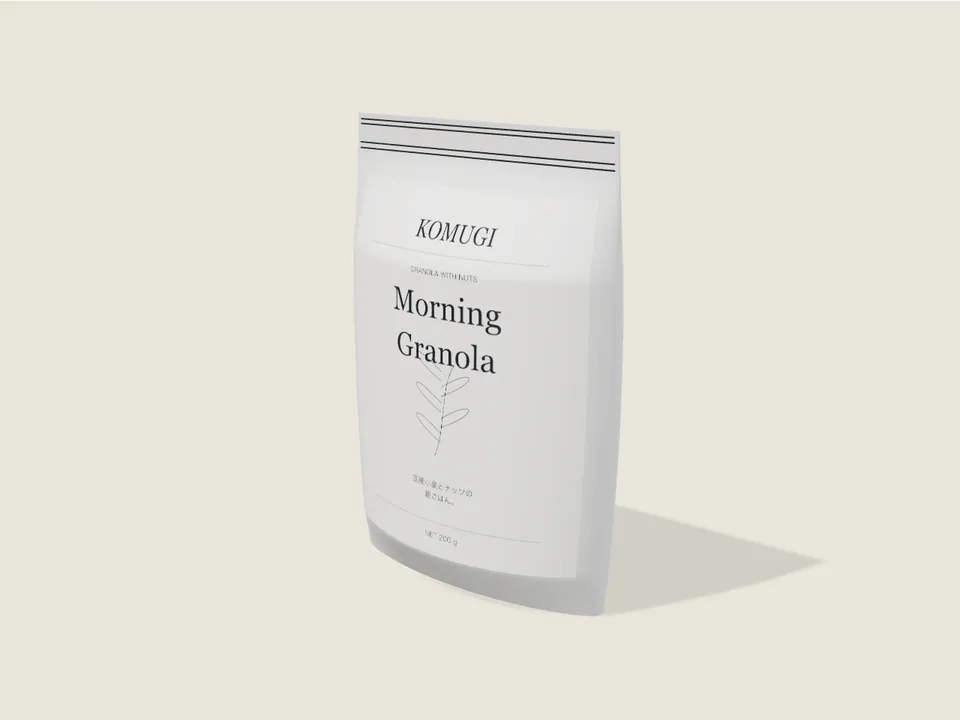
スタンドパウチ(140×210×60mm)
膨らんだ面の内側に約123×162mmのデザイン面。つやありのグラノーラ袋。
USE CASESこんな場面で使える
- 新商品の企画会議デザイン案A・Bを同じ寸法の箱に貼り、画像にして社内で見比べる
- 通販の商品ページの準備撮影前に、背景を透明にした立体の画像で仮のページを作る
- デザイナーへの依頼前自社の箱やボトルの寸法と、表・裏に入れたい文字の量を立体で確かめてから伝える
FORMULA計算式・仕組みと根拠
- デザインを貼る面の大きさ: 化粧箱=正面の幅×高さ、ボトル=直径×π×0.39(前後それぞれ約140°)×高さの51%、スタンドパウチ=幅の88%×高さの77%。紙面の横に「約○×○mm」で出す
- 画像の収め方: 「全体を収める」は縦横比を保って面の中に全体を入れ(余白が出る)、「面いっぱい」は面を埋めるまで広げてはみ出しを切る
- 保存する画像は1600×1600px。背景を透明にすると床の影も消える
- 根拠: 形と寸法の比率を合わせた見本の形(このツールの仕様)。印刷入稿用の展開図・容量・実物の色や光沢は扱わない
EXAMPLE入力例と結果の読み方
開いたときの例は、75×140×45mmの化粧箱(マット)の表面に、ブランド名「BOTANICA」・商品名・説明文を入れたものです。答えの欄は「化粧箱 75×140×45mm・マット」と、デザインを貼る面の大きさ(約74×139mm)を示します。
PITFALLSよくある間違い
- 画像の縦横の比率が面と違い、余白や切れが出る(紙面の横の「約○×○mm」と同じ比率で画像を作ります)
- ボトルの裏面の文字が、表面のラベルとつながって見えると思い込む(前後は別々のラベルで、横にすき間があります)
- 保存した画像の色を、そのまま印刷の色見本にする(画面と照明で色は変わります。印刷の色は印刷会社の色校正で確かめます)
NOTES境界条件・注意点
- 寸法の比率を合わせた見本の形で、印刷入稿用の展開図・製造データ・容量の計算には使えません
- 文字・画像・形はこのブラウザ内にだけ保存し、外部へ送信しません。別の端末で続けるときは「作業を保存」でファイルに書き出して開きます
- 保存する画像にサイト名やロゴは入りません
パッケージのモックアップを作る手順
モックアップは、本番の印刷や製造の前に、仕上がりの見た目を確かめるための見本です。このツールでは、次の順に進めると、立体の画像を保存できます。
- 形を選ぶ: 化粧箱・ボトル・スタンドパウチから選び、幅・高さ・奥行をmmで入れます。ボトルは幅が直径になります。
- 色と仕上げを選ぶ: 本体の色、マット・半つや・つやありを選びます。迷ったら「色の組み合わせ」から始めます。
- デザインを貼る: 表面・裏面ごとに、ブランド名・商品名・説明文を入れるか、作ったデザインの画像(PNG・JPEG・WebP)を貼ります。
- 回して確かめる: ドラッグで回し、「正面」「背面」「上面」で向きを切り替えて、文字の位置や色の組み合わせを確かめます。
- 画像にして持ち帰る: いまの向きのまま1600×1600pxの画像で保存します。背景を透明にすると、資料や商品ページに重ねやすくなります。
化粧箱・ボトル・スタンドパウチの違い
| 形(初めの寸法) | デザインが貼られる面 | 試す |
|---|---|---|
| 化粧箱75×140×45mm | 正面と背面の全体。左右の側面はブランド名と文字の色で塗られる | |
| ボトル直径65×高さ180mm | 胴の前と後ろに、それぞれ約140°ずつ巻いたラベル。ラベルの高さは胴の約半分 | |
| スタンドパウチ140×210×60mm | 膨らんだ前と後ろの面の内側(幅の約88%・高さの約77%)。上にチャックの線が入る |
デザインを貼る面の大きさは、選んだ形と寸法から計算して、紙面の横に「約○×○mm」で出します。画像を作るときは、この縦横の比率に合わせると余白や切れが少なくなります。
モックアップの作り方は3通り
| 作り方 | 向いている場面 | 気をつけること |
|---|---|---|
| 画像編集ソフトの素材にはめ込む | 写真のような質感で、販促物に使う画像を作るとき | 素材の形と寸法が決まっているため、自社の箱の比率に合わないことがある。ソフトの操作に慣れが要ることがある |
| オンラインのモックアップサービス | 多くの形のテンプレートから選びたいとき | サービスによっては、会員登録や、保存・高画質の書き出しに料金がかかることがある |
| このツール | 自社の寸法(mm)で、表と裏をすぐ確かめたいとき | 形は箱・ボトル・パウチの3種類。写真のような質感の再現ではない |
社内で「どちらのデザインにするか」を決める段階なら、寸法を合わせた立体で表と裏を見比べられれば十分なことが多いです。印刷会社への入稿には、印刷会社が指定する展開図(型)にデザインを配置したデータが別に要ります。
保存したデータはどこにありますか
入力した文字・画像・形は、このブラウザの中だけに自動で保存され、外部へは送りません。別のパソコンで続けるときは「作業を保存」でファイルを書き出し、「作業を開く」で読み込みます。保存する画像にはサイト名やロゴは入らないので、そのまま社内の資料に貼れます。
FAQよくある質問
パッケージのモックアップは無料で作れますか?
作れます。このツールは登録不要で、化粧箱・ボトル・スタンドパウチに文字や作ったデザインの画像を貼り、立体の画像(1600×1600px)を保存できます。画像にサイト名やロゴは入りません。
モックアップとは何ですか?
本番の印刷や製造の前に、仕上がりの見た目を確かめるための見本のことです。パッケージでは、デザインを箱やボトルに貼った立体の画像を作り、社内の確認や提案資料、通販の商品ページの仮の画像に使います。
自社の箱の寸法に合わせられますか?
合わせられます。幅(ボトルは直径)30〜250mm、高さ50〜350mm、奥行15〜150mmの範囲で、1mm単位で入れられます。デザインを貼る面の大きさも「約○×○mm」で出るので、画像を作るときの比率の目安になります。
背景が透明な画像を作れますか?
作れます。「背景を透明にする」に印を付けて保存すると、背景と床の影のない画像(PNG)になります。資料や商品ページの画像の上に重ねて使えます。
作ったモックアップを印刷会社に入稿できますか?
できません。このツールの画像は見た目の確認用です。入稿には、印刷会社が指定する展開図(型)にデザインを配置したデータが別に要ります。