目次
Grok Botとは、xAI(現SpaceXAI)が提供する常駐型のAIエージェントで、クラウド上に用意された作業用コンピュータの中で、人間と同じように画面を操作して仕事を完了させるサービスです。 2026年8月11日に早期ベータとして提供が始まり、2026年10月12日からはGrok・Cursor・X Premiumをまとめた新しい定額プラン「X Subscription」のPremium(月30ドル)以上に含まれる形になりました。公式の定義は「実際の仕事を渡せるAIチームメイト(AI teammates you can give real work to)」で、質問に答えるチャットボットではなく、調査・入力・下書き作成といった作業そのものを任せる製品です。既成ロールには営業アウトバウンドや広告運用など営業・マーケティング職が並びます。この記事では、公式ドキュメント(Cursorの製品説明とヘルプ)を一次情報として、仕組み・承認の設計・料金と使用量の構造・Claude CoworkやChatGPT Workとの比較・発売後10日間に報告された不具合・導入の進め方までを整理します。
Grok Botとは何か — 「答えるAI」と「作業を完了させるAI」の違い
これまでの生成AIの活用では、AIが出すのは答えや下書きまでで、それを業務システムに反映するのは人間の仕事でした。Grok Botはこの「実行」の部分を持っています。
公式ドキュメントでは「Bot=名前を持った1体の常駐エージェント、つまり1人のAIチームメイト」と定義されています。xAI社内のプロトタイプとして作られたものが社内に広まり、製品化されたという経緯が発表ブログに書かれています。基本情報を整理します。
| 項目 | 内容 |
|---|---|
| 提供元 | SpaceXAI(旧xAI。2026年2月にSpaceXがxAIを買収し、同年7月にブランドをSpaceXAIへ統合・改称)。アプリの配布・課金はCursor(Anysphere社)が担う |
| 提供開始 | 2026年8月11日に早期ベータ |
| 形態 | 常駐型AIエージェント。1体ごとに名前と役割を付けて「雇う」イメージで、1アカウントにBotとグループチャット合わせて最大50まで |
| 実行環境 | クラウド上の作業用コンピュータ(Linux仮想マシン+ブラウザ+ファイルシステム+ターミナル)。1ユーザーアカウントに1台が割り当てられ、そのアカウントの全Botが共有する |
| 指示方法 | macOS・Windowsのデスクトップアプリ、iPhoneアプリ(iOS 18以降)からテキストで指示。Linuxデスクトップ・Android・iPadは初期リリースでは非対応 |
| 料金 | 2026年10月12日からX SubscriptionのPremium(月30ドル)・Super・Ultra・Teams・Enterpriseに含まれる。従来のCursor有料プラン・SuperGrok等の既存契約者もそのまま利用可。詳細は下の料金節 |
| 基盤モデル | 非公開。モデル選択機能はなく、要求ごとに固定のモデル群へ自動で振り分け・フェイルオーバーされる |
「ベータ」という呼び方については、Cursor側のヘルプに「早期製品であることを示すための表現であり、Cursorのベータサービス規約の対象ではない」という注記があります。つまり正式な有料製品として提供されており、料金も発生します。
仕組み — クラウドPC・画面操作・スキルとルーティン
1アカウントに1台のクラウドPCを、全Botが共有する
Botが働く場所は、クラウド上に用意された管理されたLinux仮想マシンです。ブラウザ・ファイルシステム・ターミナルを備え、Botは管理者権限を持たない一般ユーザーとして動きます。ここで最も重要な仕様が、このマシンはBotごとではなく、ユーザーアカウントごとに1台だという点です。公式ドキュメントの原文は「All of your Bots use the same persistent cloud computer. They share files, browser sessions, and app logins.(すべてのBotは同じ常設クラウドコンピュータを使い、ファイル・ブラウザセッション・アプリのログインを共有する)」です。
この構造の細部を公式ドキュメントから拾うと、次の通りです。
| 仕様 | 内容 |
|---|---|
| 画面 | Botごとに自分の画面(スクリーン)を持ち、複数Botがブラウザやデスクトップツールを並行して使える。ただし1体のBotが同時に動かせる画面操作タスクは1つ |
| 共有されるもの | ブラウザのCookieとログイン済みセッション、ファイル(全Botから見える)、コマンドラインの認証情報。あるBotが保存した作業を別のBotが引き継げる |
| 作業フォルダ | 共有のワークスペースが /workspace にある。ファイル・ブラウザ状態・ログインは通常の更新や復旧で維持される設計。一時ディレクトリや手動インストールしたパッケージは消えてよいものとして扱う |
| 稼働 | アプリやノートPCを閉じてもクラウド側の作業は止まらない。会話履歴はサンドボックスの外(サーバー側)にも保持される |
| ネットワーク | 固定の送信元IPアドレスでインターネットに出る(一部のサービスはデータセンターのIPを警戒してブロックすることがある、と公式が注記) |
| 復旧 | 設定から「更新」(最新イメージで再構築、永続データは保持)・「復旧」(到達不能なPCを置き換え)・「リセット」(最新のスナップショットに戻す。未保存の作業は消える)の3種類 |
| 手元のPCとの関係 | クラウドPCは手元のMac/Windowsとは別物。手元のPCでコマンドを実行させる機能は別にあり、既定は「毎回確認」 |
画面操作とログインの引き継ぎ
BotはMCPやAPIによる接続も使えますが、主役は「人間と同じように画面を見て操作する」方式です。このため、APIも連携機能も用意されていない古い業務システムやベンダーの管理画面でも使えることが最大の強みになります。
ログインの流れは公式の手順がはっきりしています。Botが認証の必要なアプリにたどり着くと、人に「コンピュータを引き継いでほしい」と求めてきます。人は会話画面から「Agent Computer」を開いてクラウドPCの画面を直接操作し、パスワード・パスキー・2段階認証コード・CAPTCHAを自分で入力して、操作をBotに戻します。Cursorのヘルプには「あなた自身がサインインするので、エージェントはパスワードを見ない」とあります。ログイン済みのブラウザセッションは共有PC上に残るため、以後は他のBotも同じログイン状態を使えます。パスワードやワンタイムコードを普通のチャットに書いてはいけない、という注意も明記されています。
スキル・ルーティン・実演で教える — 3つの別概念
日本語の解説記事では混同されがちですが、公式ドキュメントでは3つは別のものです。
| 概念 | 何か | 上限・特徴 |
|---|---|---|
| スキル(Skill) | 「その作業をどうやるか」を書いた再利用可能な手順書。全Botから使えるが、Botごとに有効・無効を切り替えられる | 公式が推奨する6要素=いつ使うか/必要な入力とアクセス/作業の順番/結果の検証方法/何を返すか/何に承認が要るか |
| ルーティン(Routine) | 「いつ動くか」の設定。1体のBotに、スケジュール(例: 平日8時)か、対応するサービスではイベント(Slackのメッセージ・GitHubの通知など)を起点に作業を実行させる | 1体あたり最大50本。実行履歴は直近20件。削除は即時で取り消し不可。Botを削除するとそのBotのルーティンも消える |
| 実演で教える(Teach a task) | 人が画面上で作業を1回やって見せ、Botがそれを記録してスキルの下書きを作る | 録画は最長10分。マイク音声は記録しない。できあがるのは「下書き」で、判断基準や承認境界を人が書き足す前提。段階的に提供中 |
注意点が2つあります。ルーティンの「テスト実行」は本物の作業を行います(Webサイトを操作し、ファイルを変更し、接続したツールを呼び出す)。また長期間アプリを開かないと、Grok Botがルーティンを続けるか尋ね、返答がなければ一時停止することがあります。iPhoneアプリではルーティンの編集・履歴閲覧・テスト・削除ができず、デスクトップアプリが必要です。
複数Botの連携
新規チャットで2〜6体のBotを選ぶとグループチャットになります。Bot同士は非同期でメッセージを送り合え、受け取ったBotが起きて処理し、後で返事をします。公式の起動例はこうです。
@Researcher 出典となる資料を集め、すべての主張にリンクを付けてください。
@Writer 調査結果をローンチ用の原稿にしてください。
@Reviewer 原稿を出典と突き合わせ、公開を止めるべき問題だけを列挙してください。
何も公開しないでください。
「最後の1行」が承認境界です。Bot間のグループ内での引き継ぎは現時点ではテキストのみで、画像を見せたい場合はBot同士のダイレクトメッセージで直接送る必要があると公式が注記しています。
承認の仕組み — 人がどこで止めるか
Grok Botの設計思想は「仕事を最後までやり、承認が必要なときだけ戻ってくる」です。そのため、どこで止まるかを人が設計することが導入の中心になります。
公式ドキュメントが「承認を要求すべき操作」として挙げているのは次の7種類です。
| 承認を挟むべき操作 | 例 |
|---|---|
| メッセージや招待の送信 | メール送信、LinkedInメッセージ、会議招待 |
| コンテンツの公開 | 記事の公開、SNS投稿 |
| 購入・送金 | 物品購入、サブスク契約、振込 |
| データの削除・上書き | レコード削除、ファイル上書き |
| 権限の変更 | ユーザー権限・共有設定の変更 |
| 本番環境の変更 | 設定変更、デプロイ |
| 法的条項への同意 | 利用規約・契約の承諾 |
境界は依頼文に書きます。公式の例文は「キャンペーンデータを突き合わせ、推奨する予算変更の案を作ってください。キャンペーンを変更したり代理店に連絡したりしないでください。現在値・提案値・想定される影響を示したうえで承認を求めてください」という形です。最初の依頼を書くときの型として、公式は「成果(Outcome)/情報源(Sources)/制約(Constraints)/納品物(Deliverable)/確認ポイント(Review point)」の5要素を挙げています。
承認のUIはデスクトップで「1回だけ許可(Allow once)」「拒否(Deny)」、そして「常に許可(Always allow)」で同種の操作を恒久的に許可するルールを保存できます。設定の「Auto-review」で「承認必須(Require Approval)」と「常に許可(Always Allow)」のルールを管理し、両方に当てはまる場合は承認必須が勝ちます。ただしこの自動審査はモデルによる判定で、公式自身が「最小権限の代替にはならない」と注記しています。ルールはそのデスクトップ端末に保存されてクラウドPCに同期されるだけなので、別のPCからは引き継がれません。
押さえておくべき原則が2つあります。承認は「提案された操作」を止めるものであり、完了してしまった作業を巻き戻す機能ではないこと。そして、作業を即時に止める「Stop now」も、すでに実行された操作を取り消すわけではないことです。作業の途中に人の確認を挟むヒューマンインザループの設計は、どこまでを承認必須にするかを自社で決めて初めて機能します。通知は、Botごとの設定で「完了したとき・入力が必要なとき」にOS通知やモバイル通知を受け取れます(モバイルのプッシュ通知は段階的に有効化中)。
何に使うのか — 既成ロールは営業・マーケ・バックオフィス
ドキュメントには8種類の既成ロールが、製品サイトには9カテゴリ54種類のロール案が掲載されています。まず8種類です。
| ロール | 担当する仕事(公式の「Owns」の訳) |
|---|---|
| Sales Outbound(営業アウトバウンド) | 見込み企業の調査、コンタクトの優先づけ、レビュー待ちのアプローチ文面 |
| Talent Scout(採用スカウト) | 候補者の探索・調査、アプローチ文面の下書き、面談日程の準備 |
| Paid Media(広告運用) | キャンペーンの監視と予算配分の提案 |
| Expense Manager(経費管理) | 週次の経費突き合わせと不足情報の催促 |
| Product Performance(プロダクト性能) | 根拠つきの性能調査 |
| Bug Reproduction(バグ再現) | 不具合報告を再現手順一式にまとめる |
| Account Health(アカウントヘルス) | 顧客ポートフォリオ全体のリスクと拡張の兆候 |
| Chief of Staff(参謀役) | 「何が変わり、何に注意すべきか」の出典つきダイジェスト |
営業アウトバウンドの公式スタートプロンプトは「このCRMビューにある25社を調査し、理想顧客像(ICP)と直近の購買意向で採点してください。レビュー用のリストを返し、誰にも送信・登録しないでください」というものです。xAI社内の実例として紹介されているのは、営業Botが夜間にターゲット企業を調査し、コンタクト先に優先順位を付け、営業担当者の文体でメールとLinkedIn投稿の下書きを作っておく、という使い方です。人が朝出社すると下書きができている、という運用で、営業・マーケティングの実行工程をエージェントに移すAgentic GTMの考え方をそのまま製品にした形といえます。
54種類のロール案は、カスタマーサクセス(チケットの一次仕分け、アカウントマネージャー)、営業(商談準備、CRM運用、更新デスク、パイプライン分析)、マーケティング(競合調査、LinkedInキャンペーン、SEO/AEO監査、ニュースレター執筆)、オペレーション・財務(契約デスク、請求書調整、セキュリティ質問票の記入、APIのないベンダーポータルの操作)、人事(日程調整、採用スクリーニング、オンボーディング)、一般(受信箱管理、日次ブリーフィング、ステータスレポート作成)などに分かれます。共通しているのは「監視して、下書きを作り、送信は人の承認の後ろに置く」という設計で、たとえば受信箱管理ロールの説明文は「すべての送信はあなたの承認の後ろに留まる」です。通話記録からのCRM更新のような記録系の定型作業、顧客の利用状況の監視も向いています。
適性の目安はこうなります。向いているのは、APIが用意されていない社内ポータルやベンダー管理画面の操作、そして夜間の調査・下書きづくりのような、人のレビューを前提とした内部作業です。逆に、顧客に直接触れる作業(問い合わせ対応の自動返信など)は、後述する監査・テスト機能の不足からまだ勧められていません。公式文書と初週の利用者報告をもとにしたeesel AIの評価(実機テストなしと明記)でも、「APIのないツールの自動化」は10点中8点、「下書き型の知識労働」は7点、「サポート対応」は4点、「規制業種」は3点と、同じ方向の採点になっています。
なお「画面を操作して定型作業を自動化する」という説明はRPAと重なりますが、仕組みが違います。RPAは記録した操作手順の再生なのでレイアウト変更に弱いのに対し、Grok Botは視覚モデルで画面を理解して操作するため変化に比較的追従しやすいとされています。ただし画面操作依存の脆さが完全に消えるわけではなく、公式も「サイト・コネクタ・データの形式が変わるとルーティンが壊れることがあるので再テストを」と明記しています。RPA側の費用対効果の考え方はRPAのROI計算で解説しています。
調達・購買での使い方 — xAI公式が公開した「Haggle Bot」の運用テンプレート
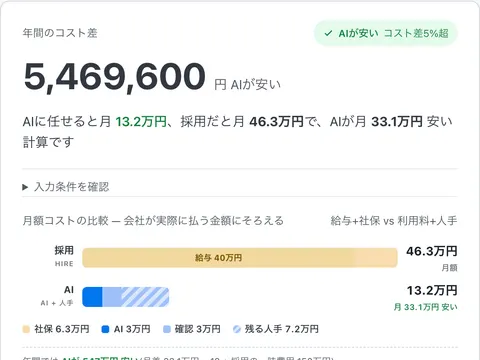
2026年9月4日、xAIは自社で使っている調達・購買向けBotの運用方法とシステムプロンプト全文を公開しました。社内での呼び名はHaggle Bot(値切り役)で、自社のベンダー支出データ・契約・利用/席数データを読ませ、市場価格と競合見積もりを突き合わせて削減余地を探させる、という使い方です。公式は「これまでに10万ドル超の直接的な削減を特定し(more than $100,000 in direct savings)、大型SaaSの更新交渉に取り組み、事務用品などの定期購買にも同じやり方を適用した」と説明しています。この10万ドルはxAI自社での結果であり、他社に当てはまる一般値ではありません。自社で試すときは、削減額そのものより「何を読ませ、どこで人が止めるか」の設計を先に決めてください。
公開されたシステムプロンプトは、前半が自社の事実を埋める設定ブロック、後半が動き方の指示という構造です。前半4ブロックが実質的なテンプレートで、ここを埋めれば同じ形を再現できます。
| ブロック | 公式が書かせている内容 | 自社での埋め方の目安 |
|---|---|---|
| SYSTEMS(情報源) | 支出データの置き場(例: Ramp、Brex、NetSuite)、契約の置き場(例: Drive、Notion、Ironclad)、利用・席数データの取得元(例: Okta/SSOのログ、各ツールの管理画面) | 会計・経費システム、契約フォルダ、SSOと各SaaSの管理画面。「どこを見ればよいか」を先に棚卸しする |
| PEOPLE(人) | operator(=すべての最終決定をする人)、ツールの利用状況を誰に聞くか(例: 支出データ上の管理者、情報システム、チームリーダー) | 決裁者を1人に固定する。利用実態の問い合わせ先を部門ごとに列挙する |
| PERMISSION LINES(権限の線) | 常に許可してよいこと(例: 支出データの閲覧、社内へのメッセージ、管理者権限の申請、レポート取得、ベンダー台帳の更新)/毎回operatorの明示的な許可が要ること(例: ベンダー向けの送信すべて) | 社内で完結する調査は自由に、社外に出る言葉はすべて承認の後ろに置く |
| NEGOTIATION DIALS(交渉のつまみ) | 更新レーダー(例: 120日以内に更新を迎える契約を優先)、提示アンカー(例: 社内目標より5〜10%下から入り、ベンダーの直近見積からの値引きは25%を超えない) | 日数と%を数字で決めて書く。書かなければBotが勝手に決める |
「絶対にしないこと」の例には、署名(signing)・購入(buying)・サブスク契約(subscribing)・請求の承認(approving charges)・あらゆる拘束力のある約束(any binding commitment)が並びます。前述の「承認の仕組み」節で見た7種類の承認必須操作と同じ考え方で、購買という金銭が動く領域でも、公式の推奨は「調べさせて、書かせて、送信と契約は人が押す」という形です。社外に出る言葉を毎回止める設計は、ヒューマンインザループの置き場所として分かりやすい例といえます。
報告の型も決められていて、TODAY(現在の年額と、その数字の出典)/ SAVE(削減額と、どうやって削るか)/ REC(選択肢を並べず推奨を1つ)/ NEXT(すでに着手したこと)の4つで返させます。公式は良い指摘と悪い指摘を対比で示しています。
- 弱い指摘: 「CRMを再交渉する(約5万ドル)」
- 強い指摘: 「動画ツールは10月14日に更新。210席のうち74席が管理ログ上90日間未使用。更新時に150席へ減らせば年間約1.8万ドル。管理者確認済み」
違いは金額の大きさではなく、更新期日・実データ・確認済みという3点が揃っているかです。自社で同じことを試すなら、まず「更新期日が近い契約」と「休眠している席数」の2つを洗い出させるところから始めるのが最短で、これは人が手でやっても効く定番でもあります。買い手側の手順全体は購買プロセスで整理しています。
Team Bots — チームで1体のBotを共有する(2026年9月28日発表・パブリックベータ)
2026年9月28日、xAI(SpaceXAI)はTeam Botsを発表しました。これまでのGrok Botは1人のアカウントで動く「自分の部下」でしたが、Team Botsは1体のBotをチーム全員で共有する使い方です。公式発表の提供範囲は「TeamsプランとEnterpriseプランでのパブリックベータ」で、料金についての記載はありません。
共有Botに持たせるものは、公式の説明では次の4つです。
| 要素 | 中身 |
|---|---|
| Context(前提知識) | ブランドガイドや社内ドキュメントなどのファイル・指示・スキル |
| Plugins(接続) | Salesforce・Notion・GitHubなどのアプリとの連携 |
| Credentials(認証情報) | プラグインが用意されていない外部APIへの安全なアクセス |
| Memories(記憶) | 使うほど学習を蓄積して、答えの質を上げていく |
気になるのは「共有したら他の人に会話が見えるのか」ですが、公式はBotは共有でも各人の会話は非公開と説明しています。前提知識や記憶はユーザーごとに分けて持ち、チームで共有するのはスキルの部分です。Slackでは各Team Botに専用のハンドルがあり、チャンネルに招待して、質問とその答えをメンバー全員で見ながら使えます。
既成テンプレートは4種類で、先頭が営業向けです。
- Customer Bot(顧客担当): 1つの顧客アカウントにつき1体。営業(AE)・カスタマーサクセス(CSM)・技術支援(SA)・営業責任者の認識をそろえ、平日の朝にブリーフを投稿し、各人の次の一手を下書きする
- Product/Engineering Bot: 開発チームのプロジェクト調整役。Slackチャンネルを追い、Linearに不具合を登録し、Cursorのクラウドエージェントを動かす
- Marketing Bot: 制作物をブランドガイドと最新のメッセージに照らしてレビューし、承認済みのWeb・SEOの変更を公開手前まで進める
- Data Analytics Bot: データウェアハウスへの読み取り専用クエリで、チームの単発のデータ質問に答える。訂正を覚えて全員の答えに反映する
営業組織で見ると、Customer Botは「アカウントごとに1体」という単位の切り方がポイントです。個人のBotでは担当者ごとに情報が分かれがちですが、アカウント単位にすれば、同じ顧客を見る複数の役割が同じ前提から動けます。CSM(カスタマーサクセスマネージャー)と営業が同じ顧客を分担する体制を、Bot側で支える設計といえます。
公式発表には導入事例として、保険のHarper社のCEOの談話が載っています。3つのシステムで顧客ごとに残高を確認し、個別のメールを送る手作業を、24時間で作ったTeam Botで自動化し、数百件の契約で顧客に12万ドル超の節約をもたらした、という内容です。これは1社の発言で、一般的な効果の目安ではありません。パブリックベータのため、前述の承認の仕組みや、共有PC上のログイン情報の扱いと合わせて、チームで何を渡すかを先に決めてから試してください。
マーケットプレイス — プラグインと他人が作ったBotをどう入れるか
自分でスキルやルーティンを書く以外に、できあがったものを外から入れる経路が2つあります。デスクトップアプリの「マーケットプレイス」は、この2つがタブで分かれています。
| 入れるもの | 中身 | 経路 |
|---|---|---|
| プラグイン | 外部サービスへの接続(コネクタ)と、パッケージ化されたスキル | 設定 → Plugins の Marketplace で探し、Yours で導入済みを見る |
| Bot | 名前・説明・スキル・ルーティンまで作り込まれたBotそのもの | 作者が公開した共有リンクを開き、Add to Grok Bot で自分のアカウントにコピーする |
Grok Botチームの社員が作り、Verifiedバッジ付きで並んでいるテンプレート54体の中身は「Grok Botの公式テンプレート54体」で日本語の一覧にしています。
注意したいのは、この機能の公式な説明がまだ薄いことです。Grok Botの公式ドキュメント18ページのうち「marketplace」の語が出てくるのは、設定ページの数行と、Teams向けの管理の項目だけです(2026年9月6日時点)。以下は、その記述と各ページに散った関連仕様を突き合わせて整理したものです。
プラグインは「アカウント全体」に効く
導入の流れは、設定 → Plugins を開き、一覧から選んで Add、求められればブラウザで認証、というものです。使うときはチャットで @ を打ってタスクに紐づけます(/ は保存済みスキルの参照)。公式は「コネクタがあるならコネクタを優先。多くの場合、Webサイトをクリックして回るより確実」としています。
ここで効いてくる仕様が1つあります。導入したコネクタはアカウント全体に効き、Bot単位では隔離されません。組織向けのページでは、この点が導入前の点検項目として明示されています。
許可したコネクタは、そのメンバーが動かすすべてのBotから使えます。
つまり「経理用のBotにだけ会計ソフトを繋ぐ」という切り分けはできません。前述の共有クラウドPCとまったく同じ構造で、Botを分けても権限は分かれないと考えてください。細かく絞りたい場合に使えるのは、プラグインごとのツール単位の有効・無効の切り替えです。
他人のBotを入れるとき、何がコピーされるか
Botの共有は公開リンク方式です。受け取った側はx.aiでプレビューを見て「Add to Grok Bot」を押し、自分のアカウントにコピーが作られます。
- 運ばれるもの: Botの名前・説明・アバター、有効なスキル、ルーティン
- 運ばれないもの: 作者のクラウドPC、ログイン状態、会話履歴
配る側の注意は公式に明記されています。共有リンクは公開で、リンクを持つ人は誰でもBotの設定(名前・説明・スキル・ルーティン)を読めます。APIキー・社内URL・顧客データなど、公開文書に置けないものは共有前に外す必要があります。
受け取る側への注意はもっと直接的です。
共有されたBotは、SpaceXAIではなく他のユーザーが作ったものです。追加すると、サードパーティBotの規約に同意したことになります。
Botの中身はスキル(=作業のやり方を書いた指示文)とルーティン(=自動実行の設定)です。つまり他人が書いた指示文を、自分のログイン状態が残った共有クラウドPCの上で動かすことになります。公式のセキュリティのページは、Botが外部から読み込んで判断を歪められうるものとして「Webページ、プラグインの実行結果、コマンド出力」を挙げています。後述の「致命的な三要素」がそのまま当てはまる場所なので、便利そうなBotほど中身のスキルとルーティンを開いて読んでから追加してください。
組織で使うなら、管理者が先に決めること
| 決めること | 使えるプラン | 設定場所 |
|---|---|---|
| コネクタポリシー(どのプラグインを許可・制限するか) | Teams・Enterprise | Teams Marketplace(Integrations)。Grok Botのページではない |
| MCPサーバーの許可リスト | Enterpriseのみ | 同上 |
| 公開テンプレート共有(メンバーがBotを公開で配れるか) | Teams・Enterprise | Cursorダッシュボードの Grok Bot ページ |
公式の推奨手順では、Grok Botを有効にする前にTeams Marketplaceでコネクタポリシーを点検することが2番目の項目に置かれています。ポリシーでブロックされたプラグインは、メンバーの画面に「Disabled by team admin」と表示されます。なおMCPサーバーの許可リストはEnterpriseプラン限定で、self-serveのTeamsでは設定項目自体が現れません。
一方で、管理者がメンバーにコネクタを配ることはできません(必須化も既定ONも提供されていない、と公式が明記しています)。許可はできるが配布はできないため、実際の展開は「許可リストを決める」→「入れ方の手順を配り、メンバー各自に入れてもらう」という2段構えになります。全社で使うプラグインが決まっているなら、この2段目を最初の2週間の設計に入れておくと滞りません。
料金 — 2026年10月12日から「X Subscription」に統合
2026年10月12日、SpaceXAIはGrok・Grok Bot・Cursor・X Premiumを1つにまとめた定額プラン「X Subscription」を発表しました。 これまでGrok Botを使うには「Cursorの有料プラン」か「SuperGrokなどのGrok契約の連携」が必要で、契約の窓口が分かれていましたが、新規の申し込みはこの1本に一本化されました。公式発表によると新しいプランは同日から新規の申し込み者に提供され、数日かけて全世界に順次広がります。
| プラン | 月額(米国) | 月額(日本・税別) | Grok Bot | 使用量の目安 |
|---|---|---|---|---|
| Free | 0ドル | 0円 | なし | Grokの日次の利用枠とCursorのお試し枠 |
| Plus | 8ドル | 1,280円 | なし | 基準(1倍)。CursorはGrokモデルのみ |
| Premium | 30ドル | 5,280円 | あり | Plusの4倍 |
| Super | 100ドル | 17,800円 | あり | Plusの15倍 |
| Ultra | 200ドル | 34,800円 | あり | Plusの50倍 |
米国価格は公式発表とCursorの料金ページ、日本の価格はX上の料金画面の表示(2026年10月13日確認・税別)です。年額払いも選べます。発表直後は、Premium以上が初月50%オフ、Plusが6か月25%オフといった期間限定の割引が表示されています。
Grok Botを新しく使い始める入り口は、Premium(月30ドル・5,280円)です。 最安のPlusにはGrok Botが含まれない点に注意してください。PremiumはSuperGrok・Cursor Pro・X Premium+の3つを合わせた内容(これまで合計で月90ドル)とされており、チーム向けもPremium・Super・Ultraが個人と同じ1席あたりの料金で用意されています。
使用量は「Grok・X・Cursor共通の週次の枠」になった
新プランの一番大きな変化は、使用量の数え方が1つの共有の枠になったことです。有料プランでは、Grokアプリ・XのGrokタブ・Cursorで使うGrokモデルの使用量が同じ枠から引かれ、Grokの中ではチャット・画像生成(Imagine)・音声・Grok Botが対象です。枠は週ごとに回復し、使い切ったら追加購入(トップアップ)するか回復を待ちます。残量は設定画面で確認できます。
つまり、Grokでのチャットや画像生成を多く使った週は、Grok Botに回せる量も減ります。業務でBotを長時間動かす予定なら、他の使い方と合わせた量で上位プランを選ぶ必要があります。
もう1つの注意点は、Cursorで他社のAIモデル(ClaudeやGPTなど)を使う分は月額に含まれないことです。料金ページには「Cursorでのサードパーティモデルの使用量は月額料金に含まれず、別途購入が必要」とあり、APIの定価で別に請求されます(上限額は設定可能)。Grok Bot自体はモデルを選べない仕組みなので、Botだけを使う人には直接の影響はありませんが、Cursorでのプログラミングに他社モデルを使っていた人は月額が変わる可能性があります。費用の見積もり方はAIコストの管理を参照してください。
すでにCursor・SuperGrokを契約している人は
既存の契約は自動では切り替わりません。 公式発表によると、SuperGrok・Cursor・X Premiumを契約中の人は、今のプラン・料金・機能のまま使い続けるか、X Subscriptionに切り替えるかを選べます。切り替えた場合は旧プランの残り期間分が日割りで返金され、年額契約の人は期間満了まで今の契約が続きます。旧プランから全員を移す時期は決まっていません。一方で旧プランの新規申し込みは終了しているため、「月20ドルのCursor ProでGrok Botを使う」経路は、すでに契約している人だけのものになりました。
既存契約のまま使う場合の条件は、統合前のCursor公式のプラン・請求ヘルプの説明が引き続き参考になります(2026年10月13日時点で、このヘルプはまだ新プランに合わせて更新されていません)。
| 既存の契約 | Grok Botの利用条件(統合前の案内) |
|---|---|
| Cursor Pro・Pro+・Ultra | 同じCursorアカウントで利用。週次使用枠はUltra>Pro+>Proの順 |
| Cursor Teams(セルフサービス) | メンバー全員が対象 |
| 個人のSuperGrok・Plus・Heavy、X Premium+ | Grok/Xアカウントを連携して使用枠を付与(SuperGrok Liteは対象外) |
この経路では、週次の使用枠を使い切ると、従量課金が有効な場合はCursorアカウントの追加課金枠で続行します。SuperGrokの連携は「Cursorのプランではなく使用量の付与(usage grant)」で、Cursorの契約とSuperGrokの連携の両方がある場合は、合算ではなく多い方の枠が使われます。連携は一度作ると解除・移動ができないため、正しいCursorアカウントでログインしてから連携してください。発売直後の解説記事には「連携するとCursorの契約が置き換わる」という古い注意書きが残っているので、いま読むなら日付を確認してください。
無料トライアルは使用量クレジット方式で、7日間の期限もあります。長時間動く作業1つでクレジットの大半を使い切ることがあるため、短い調査タスクから試してください。
なぜCursorのプランなのか — 2026年の企業再編
xAIの製品なのに、統合前は契約がCursorのプランに紐づいていたのは、2026年の一連の再編の結果です。
| 日付 | 出来事 |
|---|---|
| 2026年2月2日 | SpaceXがxAIの買収を発表(全株式交換、合算評価額1.25兆ドル) |
| 2026年6月16日 | SpaceXがCursorの開発元Anysphereを600億ドルの全株式で買収すると発表 |
| 2026年7月6日 | xAIがSpaceXAIに改称(Grok・SuperGrokのブランドは維持) |
| 2026年8月11日 | Grok Bot早期ベータ開始(SpaceXAIとCursorの共同製品) |
| 2026年8月14日 | Cursorの買収が成立、SpaceXAI部門に編入 |
| 2026年8月21日 | 対象プランを拡大(SuperGrok Plus・Cursor Pro+・Cursor Teams全プラン) |
| 2026年8月26日 | SuperGrok・Cursor Pro・Cursor Teamsの全プランに拡大。入り口は月20ドルに。全ユーザーの週次使用枠をリセット |
| 2026年10月12日 | Grok・Grok Bot・Cursor・X Premiumを「X Subscription」に統合。Grok BotはPremium(月30ドル)以上に。旧プランの新規申し込みは終了 |
Grok BotはCursorのインフラの上で動いており、アプリの配布・ログイン・課金はすべてCursorアカウント経由です(Grok Bot専用のログインは存在しない)。iPhoneアプリの販売元もxAIではなくAnysphere社になっています。発売が買収成立の3日前だったこともあり、認証情報の扱い・データ保持・学習への利用可否といった規約はGrok Bot独自のものではなく「Cursorの規約と設定に従う」と書かれています。10月のX Subscriptionへの統合で、契約の入り口はGrok・X・Cursor共通の1本になりました。早期ベータのため、プラン構成・価格は今後も変わる可能性があります。
競合比較 — Claude Cowork・ChatGPT Work・Copilot Coworkとの違い
2026年に入り、各社が「常駐して作業を完了させるエージェント」を相次いで出しています。違いは「どこで動くか」と「どうやってツールにつなぐか」の2軸で整理できます。チャット型・ワークフロー型を含めたAIエージェント全体の種類分けと選び方はAIエージェントの種類と比較で解説しています。
| 製品 | 提供元・時期 | 実行環境 | ツールへの接続 | ログイン情報の扱い | 人の承認 | 料金 |
|---|---|---|---|---|---|---|
| Grok Bot | SpaceXAI+Cursor、2026年8月11日ベータ | クラウドPC(アカウントごとに1台を全Botで共有) | 画面操作が主、MCPも可 | Botが人と同じセッションでログインし、全Botで共有 | 依頼文で境界を指定。1回許可/常に許可/拒否 | X Subscription Premium(月30ドル)以上。Grok・X・Cursor共通の週次枠+追加購入 |
| Claude Cowork | Anthropic、2026年1月プレビュー→4月正式版→7月にWeb・モバイル版 | 自分のPC上のサンドボックス(Mac/Windows)が主体。7月からクラウドの「リモートセッション」も | コネクタ(M365・Google Workspace・Slack等)+MCPが中心。3月から画面操作も | 自分のPC・自分のブラウザのセッション、コネクタのOAuth | フォルダ単位の明示的許可。レビュー・承認前に出荷しない設計 | Pro 月20ドル〜Max 月100/200ドル |
| ChatGPT Work | OpenAI、2026年7月9日 | クラウド+デスクトップアプリ。ログインが要るブラウザ作業は「クラウドブラウザ」 | プラグイン(Slack・Gmail・Drive・Salesforce等)が中心 | 認証の壁では人が直接ログイン | 購入・送信・データ編集の前に確認 | Plus月20ドル/Pro月200ドル等に内包、エージェント用クレジットを消費 |
| Copilot Cowork | Microsoft、2026年3月発表→6月16日正式版 | 保護されたサンドボックス型クラウド環境 | Microsoft 365のデータとコネクタ | M365のIDと権限がそのまま適用 | 変更適用前に承認。監査ログ・DLP等のM365統制が使える | M365 Copilotライセンス(月30ドル)+クレジット従量 |
| OpenClaw | オープンソース(2026年1月に現名称)。個人開発発 | 自分のマシン・自前サーバー | シェル実行・ブラウザ操作・メール・カレンダー。チャットアプリから指示 | すべて自己管理 | 自己設定。メンテナ自身が「コマンドラインが分からない人には危険」と警告 | 無料(LLMのAPI費用は自前) |
比較の軸で見ると、Grok Botの位置づけは次のようになります。「クラウドに常駐する」点はClaude Coworkのリモートセッション、Copilot Cowork、Devinなども同じですが、「全Botが1台を共有する」と公式に明記しているのはGrok Botだけです。ログイン情報については、他社がコネクタのOAuth(Cowork・ChatGPT Work・Copilot)か本人のブラウザのセッション(Coworkローカル版)を使うのに対し、Grok Botは「Botが本人としてサインインし、セッションを全Botで共有する」方式で、これがAPIのないツールに入れる強みと、後述するセキュリティ上の注意点の両方の源泉です。承認については、OpenAI・Google・Microsoftが「重大な操作の前に確認する」ことを製品仕様として明文化しているのに対し、Grok Botは「常に許可」で恒久的に許可でき、自動審査はモデル判定という設計です。料金は、月額だけでなく含まれる使用量と追加課金の設定を揃えて比較します。
同じ週にSlackが発表したSlack Code(AIコーディングエージェントをチームの承認下に置く機能)も含め、2026年夏の各社の動きは「AIに実務を渡し、人は確認と承認に回る」という一つの方向に揃っています。
Microsoft 365 CopilotでもGrokモデルが使えるように — 2026年9月12日発表のプレビュー
2026年9月12日、MicrosoftはMicrosoft 365 Copilotで使えるAIモデルの選択肢に、SpaceXAIのGrokモデルを加えると発表しました。 提供はMicrosoftの先行提供プログラム「Frontier」を通じて順次始まり、対象はWord・Excel・PowerPointの3アプリです(Microsoft Copilot Blog)。公式ブログは脚注で、Grokを「対象となるFrontier顧客へのプレビュー」と位置づけています。まず範囲を絞って提供し、利用者の声と使われ方を見てから、ほかのCopilotの機能や画面に広げるかを判断するとしています。
この記事で扱ってきたGrok Botとは、同じGrokの名前でも別の話です。Grok Botは作業用のクラウドPCで画面を操作して仕事を完了させる製品で、今回はMicrosoft 365 Copilotの中で動くAIモデルの選択肢が1つ増えたという発表です。
| 見るところ | Grok Bot | Microsoft 365 CopilotのGrok |
|---|---|---|
| 何か | 常駐型AIエージェントの製品 | Copilotで使うAIモデルの選択肢の1つ |
| どこで使うか | クラウド上の作業用コンピュータ(Cursorアカウントで利用) | Word・Excel・PowerPointのCopilot |
| 対象 | X Subscription Premium以上(既存のCursor・SuperGrok契約も可) | Frontierプログラムの対象顧客(プレビュー) |
| 使い始める条件 | 対応プランの契約 | 管理者が専用の設定を有効にする(既定はオフ) |
公式ブログによると、SpaceXAIはMicrosoftのオンラインサービスの委託先一覧(Online Services Subprocessor List)に追加され、Grokモデルを使えるかどうかは専用の管理者設定で制御されます。この設定は既定でオフで、使いたい組織が先に有効にする仕組みです。公式の説明どおりなら、管理者が設定を変えない限り社員のCopilotでGrokは使われません。また、プレビュー期間中はEU・EFTA(欧州自由貿易連合)・英国のFrontier顧客は対象外と明記されています。日本についての個別の記載はありません。
Microsoft 365を使っている会社で検討するなら、管理者は次の3点を先に確認します。
- 自社がFrontierプログラムの対象か。今回の提供はFrontierを通じたプレビューに限られます
- SpaceXAIにデータを処理させてよいか。設定を有効にすると、対応するCopilotの機能で扱うデータの処理先にSpaceXAIが加わります。委託先の審査やAI利用ルールの見直しが要るかを、情報システム部門・法務と確認します(ルールの作り方は生成AI利用ガイドラインの作り方)
- EU・英国などの拠点の社員をどう扱うか。プレビュー中は対象外の地域があるため、全社で同じ使い方ができる前提で案内しない
公式ブログには、Grokモデルのバージョン名・料金・一般提供の時期は書かれていません(2026年9月14日時点)。Microsoftは、モデルを提供する前にテスト・安全性の検証・責任あるAIの審査を行うと説明しています。
セキュリティ — 「Botは安全境界ではない」の意味
公式ドキュメントは承認のページとFAQの2箇所で「Do not use separate Bots as a security boundary.(Botを分けることを安全境界として使わないでください)」と書いています。具体的に何が起きるかを整理します。
- 共有の中身: ブラウザのログイン状態、
/workspaceのファイル、コマンドラインの認証情報が全Botで共有される。Bot AがログインしたサービスにBot Bがアクセスすると、再認証なしでログイン済みの状態になる(発売後、利用者からBot別のブラウザプロファイルと「どのBotがどのセッションを使ったか」のログを求める要望が公式フォーラムに出ている) - 削除しても残る: Botを削除しても、共有PC上のファイルとブラウザセッションは残る。完全にアクセスを断つ公式手順は6段階で、①関連ルーティンの停止・削除 ②共有PC上のWebサイトからのログアウト ③コネクタのアンインストールと提供元サービスでの認可取り消し ④
/workspace内の機密ファイル削除 ⑤Botの非表示・削除 ⑥必要ならCursorアカウントの削除 - 認証情報の渡し方: パスワード・パスキー・2段階認証・CAPTCHA・決済確認は人がクラウドPCを直接操作して入力する。対応する接続では「セキュアシークレット要求」という専用の入力欄があり、値はマスクされ、会話記録から除外され、モデルには見えない。通常のチャットにパスワードを書かない
- 名義の問題: Botの操作は、各サービス側のログには「ログインした人間」の操作として記録される。後から「AIの操作か人の操作か」を区別しにくい
- 学習への利用: 学習利用のオプトアウトは「Cursorアカウントのプライバシー設定に従う」。Grok Botはクラウドへのデータ保存が必須で、Cursorの旧プライバシーモード(Legacy Privacy Mode)では使えない
- 管理機能の現状: SSOはCursorの設定がそのまま適用される。組織管理者はメンバーのクラウドPCを点検・削除できる。一方で、Botの操作を一覧する監査ビューは「提供予定」、追加課金はアカウントの設定確認が必要で、クラウドPCはMDM(端末管理)に登録されず、Okta FastPassのような端末認証は使えない。SOC 2やISO 27001などの認証について、Grok Botのページに記載はなく、参照先のCursorのセキュリティページに「SOC 2 Type IIの報告書を要求に応じて提供」とあるのみ
なぜこの構造に注意が要るのかは、Simon Willison氏が2025年6月に整理した「致命的な三要素(lethal trifecta)」で説明できます。AIエージェントが①私的なデータにアクセスでき、②信頼できない外部コンテンツ(Webページ・メール・チケットの本文など)を読み、③外部に情報を送信できる、という3条件が揃うと、外部コンテンツに仕込まれた指示(プロンプトインジェクション)でデータを持ち出される経路ができる、という枠組みです。Grok Botは設計上この3条件をすべて満たします。これはGrok Botに限らず「人としてログインして画面を操作する」タイプのエージェントに共通する構造で、だからこそ「どのアカウントを渡すか」「どの操作に承認を必須にするか」を先に決める必要があります。
参考として、同じxAIの開発者向けCLI「Grok Build」では2026年7月に、Gitリポジトリ全体(履歴や設定ファイルを含む)が外部ストレージに送信されていたことが研究者の指摘で判明し、翌日にサーバー側で停止された経緯があります。Grok Botとは別製品ですが、認証情報や機密ファイルをエージェントの作業環境に置く際の線引きを、ベンダー任せにしない理由にはなります。ルールづくりの枠組みは生成AI利用ガイドラインの作り方を参照してください。
発売後10日間に報告された不具合と初期レビュー
早期ベータの実態を知るうえで、公式フォーラムに記録された不具合と、実際に使った人の報告は参考になります。
| 日付 | 報告内容 |
|---|---|
| 8月11日 | iPhoneアプリでGitHubログインが404になる(Macでは正常) |
| 8月12日 | 「アカウント単位でログインを共有する」はずが、実際にはBotごとにログインと2段階認証の手渡しが必要だという報告 |
| 8月13日 | Cursorのスタッフが上記を「意図した挙動ではない」と認め、調査中と回答 |
| 8月16日〜 | iPhoneアプリが起動画面から進まない報告が相次ぐ。翌日スタッフが不具合を認め修正版を予告(「200ドル払って1週間使えない」との声も) |
| 8月18日 | 共有PC上のGoogleログインが数時間ごとに外れるという報告 |
| 発売週 | 使用量ダッシュボードがアプリ側の表示と食い違う |
実際に使った人の報告としては、次のようなものがあります。
- ゲーム開発者が自作の画像生成ツールをBotに操作させ、74点のゲーム用素材を約2時間で生成・透過処理・組み込みまで完了させた例。同時に「最初は少し遅い」「メール購読の解約を一部取りこぼした」という失敗も報告
- AI起業家が数週間テストし「一般の人が初めてエージェントを使うきっかけになり得る」と評価する一方、モデルが選べず自動選択の精度が悪かった(後に改善されたと聞いた)と指摘
- 約8時間で12体のBot(参謀役・顧客調査・旅行計画など)を構築したニュースレター著者が、複数エージェントの連携を「消費者向けアプリで初めて実感できた」と肯定的に評価
- Hacker Newsでは、海外の仕入先選定と価格交渉に成功した1か月利用者が「今月だけで過去5年分より多くのトークンを使った」と報告。データをxAIに預けることへの抵抗感やプロンプトインジェクションへの懸念も並行して議論された
共通するのは、「APIのないツールをまたいで仕事を完了させる」という中核の価値は早期から実証されている一方で、認証の安定性・モバイルアプリの品質・費用の予見可能性はまだベータ水準、という評価です。
導入の進め方 — 最初の2週間の設計
以上を踏まえると、試す価値はあるが「何を渡すか」を先に決めるべき製品です。実務での進め方を手順にします。
- 対象業務を3条件で選ぶ。 ①失敗しても取り消せる(下書き・調査・一覧作成) ②APIや連携機能がなく人が画面操作している ③成果物を人がレビューする工程が既にある。最初の候補は「夜間の見込み客調査→優先順位つきリストと文面の下書き」「ベンダーポータルからの請求情報の転記」「週次レポートの材料集め」あたりです
- 渡すアカウントを決める。 全Botがログインを共有する前提で、「このクラウドPCにログインしてよいサービス」を列挙します。本番の管理者権限、決済権限、顧客データの一括エクスポート権限を持つアカウントは最初の2週間は渡さない、と決めておくのが安全です。可能なら業務用の専用アカウントを用意します
- 依頼文に承認境界を書く。 公式の5要素(成果・情報源・制約・納品物・確認ポイント)で書き、「送信・登録・削除・購入はしない。レビュー用のリストを返す」を毎回入れます。「常に許可」は最初は使いません
- ルーティン化は手動で3回成功してから。 テスト実行も本番で動くため、手動で結果を確認できた作業だけをスケジュール化します。時間帯(タイムゾーン設定)と、情報源が見つからなかったときの挙動を指定します
- 費用を週次で確認する。 使用枠は週ごとにリセットされ、Grok Bot専用の上限がないため、設定画面の週間使用量と従量課金の有無を週1回は見ます。初月は「席料の2倍まで」のような社内上限を決めておくと稟議が通しやすくなります
- 撤退手順を先に書く。 Botを消しても残るものがある前提で、前述の6段階(ルーティン停止→ログアウト→認可取り消し→ファイル削除→Bot削除→アカウント削除)を手順書にしておきます
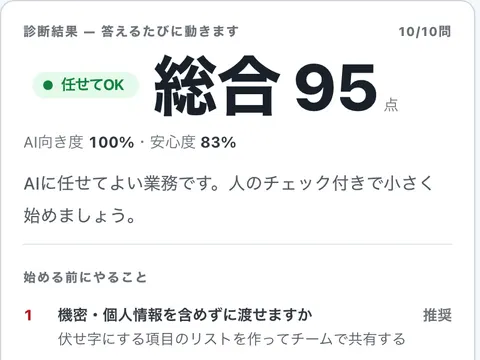
業務の特徴を10問の3択で答えると、AIに任せてよいかを4つに仕分け、始める前にやることを示します。入力禁止情報や確認義務を含む生成AI利用ガイドラインのたたき台も作れます。
依頼文の型は、たとえば次のようになります。
成果: 展示会の名刺リスト80件を調査し、自社の理想顧客像に合う順に並べる
情報源: 添付のCSV、各社の公式サイト、プレスリリース
制約: メール・LinkedInでの連絡は一切しない。CRMへの登録もしない
納品物: 会社名・優先度(高/中/低)・根拠1行・下書き文面のスプレッドシート
確認ポイント: 完成したら私に知らせる。途中で判断に迷ったら止まって聞くこの「生成と確認を分け、人の承認を関所にする」設計は、AIに作業を任せるときの一般原則でもあります。仕組みとしての考え方は自己修正ループで解説しています。
よくある誤解
- 「自分のPCをAIが操作する」→ 違います。 Botはクラウド上の作業用PCで作業します。人のPCは占有されず、人が寝ている間も作業が進むのはこのためです。手元のPCでの実行は別機能で、既定は「毎回確認」です。
- 「Botごとに独立した環境で安全に分かれている」→ 分かれていません。 画面は別でも、ログイン・ファイル・認証情報は1台のPC上で共有されます。営業Botと経理Botを分けても、アクセスできる範囲は同じです。
- 「月額の定額で使い放題」→ 定額ではありません。 週次の使用枠はGrokのチャットや画像生成とも共通で、使い切ったら追加購入するか回復を待ちます。導入前に、他の使い方も含めた使用量でプランを選んでください。
- 「放っておけば全部やってくれる」→ 現時点では下書き・調査・記録系が主戦場です。 顧客に直接届く操作を任せるには、テスト環境や監査ログなどの統制機能がまだ足りません。
- 「チャットボットの延長」→ 製品の性格が違います。 質問への回答ではなく作業の完遂が目的で、設計の中心は「どこで人が止めるか」にあります。
Grok Botは「AIチームメイト」という完成形を最も具体的に見せた製品である一方、統制まわりは発展途上の早期ベータです。試すこと自体は難しくありませんが、ログイン情報を渡すことになるため、どの業務のどのアカウントまで渡してよいかを先に決めてから始めてください。
よくある質問
Grok Botの料金はいくらですか?どのプランで使えますか?
2026年10月12日から、Grok・Cursor・X Premiumをまとめた「X Subscription」のPremium(月30ドル、日本の表示は月5,280円・税別)以上に含まれます。下位のPlus(月8ドル・1,280円)と無料プランには含まれません。使用量はGrokアプリ・X・Cursorと共通の枠から引かれ、週ごとに回復します。従来のCursor Pro・SuperGrok・X Premium+を契約中の人は、そのまま使い続けることもできます(新規の申し込みは終了)。
無料で試せますか?
無料トライアルはありますが、「◯日間無料」ではなく「使用量クレジット」方式です。7日間の期限も併存しますが、先にクレジットを使い切ればそこで終わり、補充はされません。長時間動くタスクを1つ走らせただけでクレジットの大半を消費することがあると公式ヘルプが明記しているので、試すなら短い調査タスクから始めてください。トライアルで足りなければ、2026年10月12日に始まったX SubscriptionのPremium(月30ドル)が新規契約の入り口です。
チャットで使う普通のGrokと何が違いますか?
チャット型のGrokは質問に答えを返し、その答えをもとに実行するのは人間です。Grok Botはクラウド上に割り当てられた作業用コンピュータの中で、ブラウザやターミナルを自分で操作して、調査・入力・下書き作成といった作業そのものを完了させます。アプリを閉じても作業は止まらず、承認が必要な場面だけ人に確認を戻す、常駐する部下のような動き方をします。1体ごとに名前と役割を与え、最大50体(グループチャット含む)まで作れます。
日本から日本語で使えますか?
日本のApp StoreにiPhone版が掲載され、円建ての課金(Ultra 40,000円)も用意されているため、日本からの利用は想定されています。2026年10月のX Subscriptionも、X上の料金画面に円建て(Premium 月5,280円・税別)で表示されています。アプリの表示言語は、公式の更新履歴によると2026年8月19日の更新で日本語を選べるようになりました(設定のAppearance)。9月1日の更新では、Botが操作するクラウドPC上での日本語入力にも対応しています。なおApple経由のアプリ内課金はWeb価格より高く設定されています(Cursor Ultraの場合、Web 200ドルに対し米国259.99ドル・日本40,000円)。
自分のPCをAIに操作されるのですか?
いいえ。Botが操作するのはクラウド上の作業用コンピュータで、手元のMacやWindowsとは別物です。手元のPCでコマンドを実行させる機能は別にありますが、既定は「毎回確認」で、設定で常に禁止にもできます。人のPCを占有しないので、アプリやノートPCを閉じても作業が続きます。
RPAと何が違いますか?
RPAは人が記録した操作手順をそのまま再生する仕組みのため、画面のレイアウト変更で簡単に止まります。Grok Botは視覚モデルで画面を理解しながら操作するため、画面の変化には比較的追従しやすいとされています。ただし画面操作に依存する構造は同じで、公式ドキュメントも「サイトやコネクタが変わるとルーティンが壊れることがあるので再テストを」と明記しています。またテスト専用環境がなく試験実行がそのまま本番になるなど、RPAでは当たり前だった運用機能がまだ揃っていません。
Botを削除すればデータやログイン情報は消えますか?
消えません。Botの削除で消えるのはそのBotのプロフィール・会話・ルーティンだけで、共有のクラウドPC上に残ったファイルやブラウザのログイン状態はそのまま残ります。完全にアクセスを断つには、公式が示す手順(ルーティンの停止・共有PC上のサイトからのログアウト・コネクタの認可取り消し・ワークスペース内の機密ファイル削除・Botの削除・必要ならアカウント削除)を順に行う必要があります。